

So erstellen Sie ein DTF-Gangsheet: Größen-, Layout- und Verschachtelungsleitfaden (2026)
Kurze Antwort:Ein DTF-Sammelblatt ist ein einzelnes Blatt Transferfolie, das mit mehreren Designs verpackt ist, sodass Sie mehr Transfers pro Durchlauf drucken, aushärten und pressen können, anstatt jedes Design einzeln zu drucken. Stellen Sie die Leinwandbreite so ein, dass sie mit der tatsächlichen Druckbreite Ihres Druckers übereinstimmt (nicht mit den 22 Zoll, die von Print-on-Demand-Diensten angegeben werden), entwerfen Sie mit 300 DPI im transparenten PNG- oder Vektorformat, lassen Sie einen Abstand von 0,25 bis 0,5 Zoll zwischen den Designs und gruppieren Sie Grafiken ähnlicher Größe auf demselben Blatt, um Filmverschwendung zu vermeiden.
Wenn Sie eine Überweisung nach der anderen in Auftrag geben – oder Dateien an einen Sammelabrechnungsdienst senden – lassen Sie Geld auf dem Tisch. Sammelbögen sind der größte Hebel zur Senkung Ihrer Kosten pro Übertragung, da Folie, Tinte und Aushärtungszeit die tatsächlichen Kosten bei der DTF-Produktion sind und ein gut verpackter Bogen diese Kosten auf mehrere Drucke verteilt. In diesem Leitfaden erfahren Sie genau, wie Sie ein Sammelblatt dimensionieren, anordnen und verschachteln – einschließlich der Vorgehensweisedie Breite Ihres eigenen Druckersanstelle der festen Formate, die in den meisten Tutorials vorausgesetzt werden.
Was ist ein DTF-Gangsheet?
Ein Sammelblatt ist ein Layout, das mehrere Designs – verschiedene Größen, verschiedene Kunden, verschiedene Produkte – auf einem durchgehenden Stück DTF-Folie kombiniert. Anstatt ein 4-Zoll-Logo auf ein eigenes Blatt zu drucken und den Rest des Films zu verschwenden, platzieren Sie dieses Logo neben einem Dutzend anderer und drucken sie alle in einem einzigen Durchgang.
In den meisten Online-Tutorials wird davon ausgegangen, dass Sie bei einem Print-on-Demand-Sammelblattdienst bestellen, der Sie an eine feste 22-Zoll-Breite bindet, da dies die Rollenbreite ist, die die Geräte verwenden. Wenn Sie über einen eigenen Drucker verfügen, entfällt diese Einschränkung – die Breite Ihres Sammelblatts entspricht einfach der Druckbreite Ihres Druckers, unabhängig davon, ob dieser 12 Zoll, 24 Zoll oder 63 Zoll beträgt.
Schritt 1: Passen Sie die Breite Ihres Sammelblatts an Ihren Drucker an
Bevor Sie eine Designsoftware öffnen, überprüfen Sie die tatsächliche Druckbreite Ihres Druckers. Diese einzelne Entscheidung bestimmt, wie viele Designs pro Reihe passen und wie Sie Ihr Layout planen sollten.
| Druckerbreite | Typischer Anwendungsfall | Gut für |
|---|---|---|
| ~300mm (12") | Desktop-DTF-Drucker der Einstiegsklasse | Einzelne Logos, kundenspezifische Kleinserien, Testlayouts vor der Skalierung |
| ~600mm (24") | Werkstattdrucker für mittlere Auflagen | Gemischte Gang-Sheets – Logos auf der Brust, Aufdrucke auf den Ärmeln und Designs auf der gesamten Vorderseite in einem Durchgang |
| ~1600mm (63") | Industrielle Rollendrucker mit automatischer Zufuhr/Aufnahme | Großvolumige Produktionsläufe, Transferdruck im Großhandel, kontinuierliche Rollen-Workflows |
Der Versuch, einem 12-Zoll-Desktopdrucker ein 22-Zoll-Layout aufzuzwingen, ist Zeitverschwendung; Der Versuch, auf einem 63-Zoll-Rollendrucker in einzelnen Designstapeln zu denken, verschwendet Kapazität. Entwerfen Sie für die Maschine, die Sie tatsächlich haben.
Schritt 2: Richten Sie Ihre Leinwand richtig ein
- Auflösung:300 DPI bei endgültiger Druckgröße – skalieren Sie niemals eine Datei mit niedriger Auflösung so, dass sie in einen Steckplatz passt
- Dateiformat:Transparentes PNG oder Vektor (AI/EPS) – abgeflachte JPGs mit weißem Hintergrund drucken einen weißen Rahmen um Ihr Design
- Farbmodus:CMYK, nicht RGB – RGB-Dateien verändern die Farbe nach dem Drucken unvorhersehbar
- Leinwandbreite:Passen Sie die genaue Druckbreite Ihres Druckers an. Stellen Sie die Höhe basierend auf der Anzahl der Musterreihen ein, die Sie verschachteln
Schritt 3: Gruppieren Sie die Designs zunächst nach Größe
Dies ist der Schritt, den die meisten Anfänger überspringen und der darüber entscheidet, ob Ihr Sammelblatt tatsächlich Film spart oder nur den Abfall verschiebt.
- Ärmel/Tag-Drucke:ungefähr 2–3 Zoll breit
- Logos auf der linken Brust:ungefähr 3–4 Zoll breit
- Vollständige Vorder-/Rückseitendesigns:ungefähr 10–14 Zoll breit
Das Mischen eines 12-Zoll-Rückendrucks neben einem 2-Zoll-Ärmellogo in derselben Reihe lässt eine große Totraumlücke um das kleine Design herum entstehen. Führen Sie Designs gleicher Größe in Reihen zusammen und füllen Sie dann am Ende den verbleibenden Platz mit kleineren Fülldesigns auf – nicht umgekehrt.
Schritt 4: Mit dem richtigen Abstand verschachteln
- Geh0,25"–0,5"zwischen einzelnen Designs, damit der Pulverstreuer und der Schneidprozess nicht ein Design in ein anderes übergehen lassen
- Geh0,5"–1"Rand um den äußeren Rand des Blattes legen
- Verwenden Sie die Ausrichtungs-/Einrastwerkzeuge Ihrer RIP-Software, anstatt die Platzierung im Auge zu behalten – inkonsistente Lücken verschwenden mehr Film über ein ganzes Blatt, als sie auf dem Bildschirm aussehen
Schritt 5: Reihenfolge für das Aushärten und Schneiden, nicht nur für das Layout
Bei höheren Lautstärken, wie SiebestellenDie Motive auf dem Blatt sind genauso wichtig wie die Art und Weise, wie Sie sie verpacken. Gruppieren Sie Designs, die physisch nahe beieinander ausgeschnitten und gepresst werden, und gruppieren Sie Designs mit ähnlicher Tintendichte (starker weißer Untergrund vs. helle Nur-Farbdrucke), sodass Ihre Pulverhärtungseinstellungen nicht mitten im Druck angepasst werden müssen.
Häufige Gangsheet-Fehler
| Fehler | Warum es weh tut |
|---|---|
| Entwerfen mit der falschen DPI | Verpixelte Kanten, weiche Details, insbesondere bei kleinen Texten und Logos |
| Verwendung von RGB statt CMYK | Die Farben verschieben sich zwischen Siebdruck und bedrucktem Film unerwartet |
| Kein Abstand zwischen den Designs | Pulverbrücken zwischen den Motiven, was zu Abblättern oder Ausbluten an den Rändern führt |
| Mischen Sie völlig unterschiedliche Größen in einer Reihe | Toter Raum, der ein weiteres kleines Design hätte aufnehmen können |
| Ignorieren Sie die tatsächliche Druckbreite Ihres Druckers | Entweder verschwendeter Rand (untergroßes Layout) oder abgeschnittene Designs (übergroßes Layout) |
Der Besitz Ihres Druckers verändert die Gang-Sheet-Mathematik
Wenn Sie Sammelblätter an einen Print-on-Demand-Dienst auslagern, sind Sie an deren feste Breite, Mindestbestellmengen und Bearbeitungszeit gebunden. Wenn Sie intern drucken, gelten keine dieser Einschränkungen – Sie können ein 12-Zoll-Testblatt für ein einzelnes Kundenmuster oder eine 63-Zoll-Produktionsrolle für eine Großhandelsbestellung im selben Arbeitsablauf, ohne Mindestbestellmengen und mit einer Bearbeitungszeit am selben Tag verarbeiten.
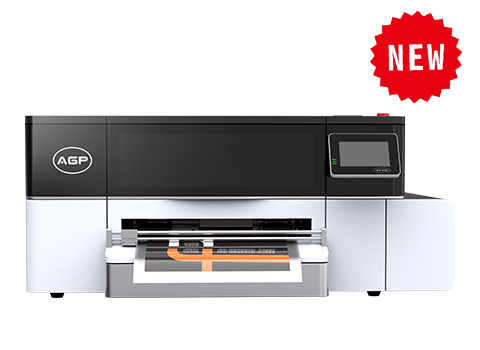
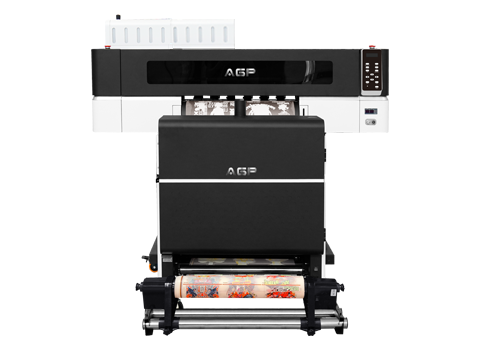
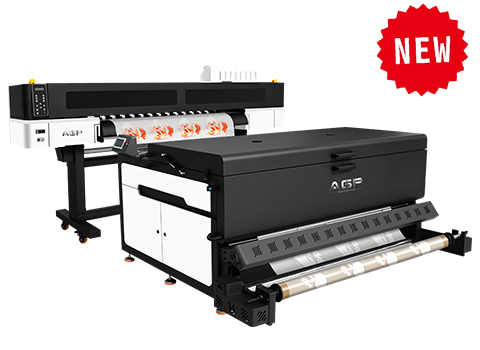
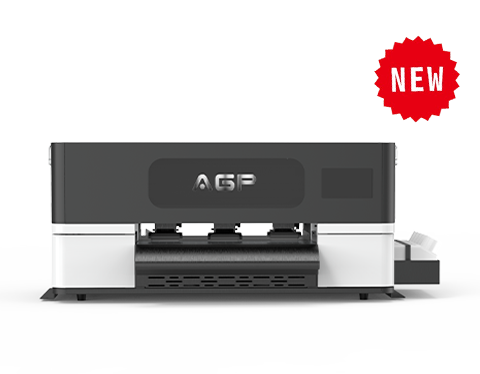
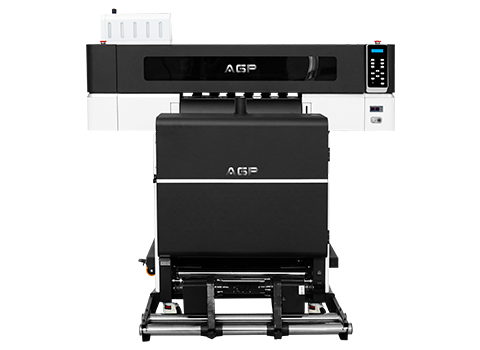
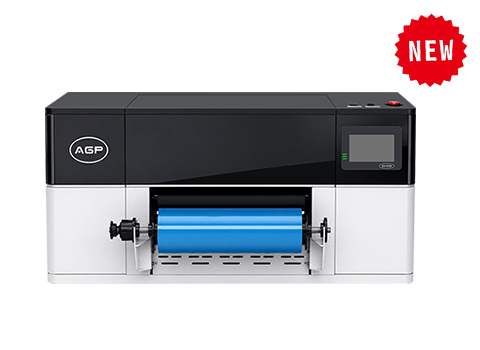
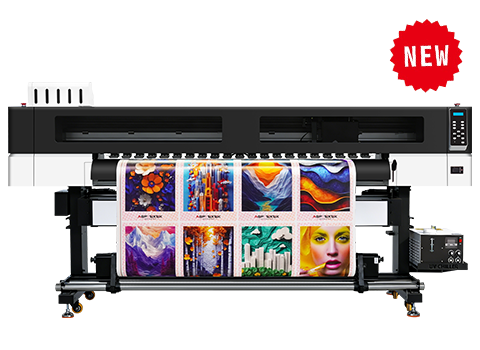
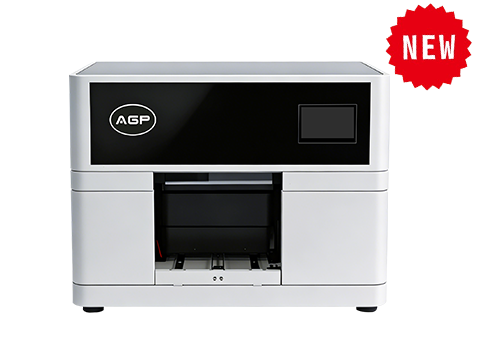
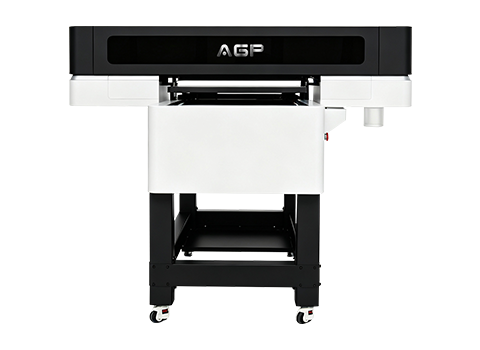
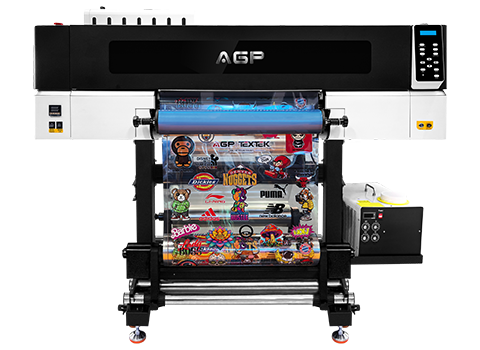
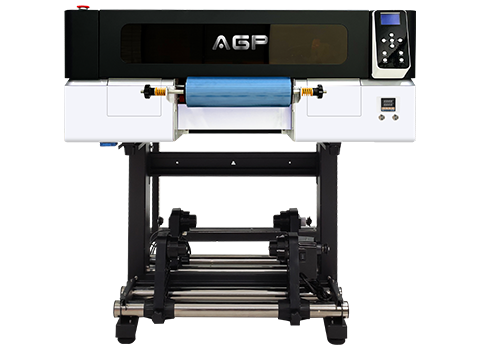
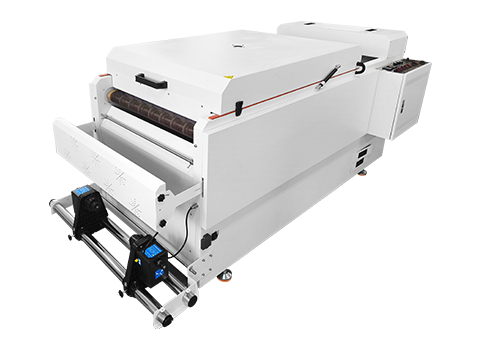
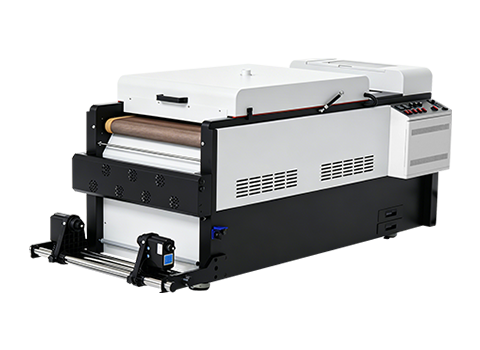
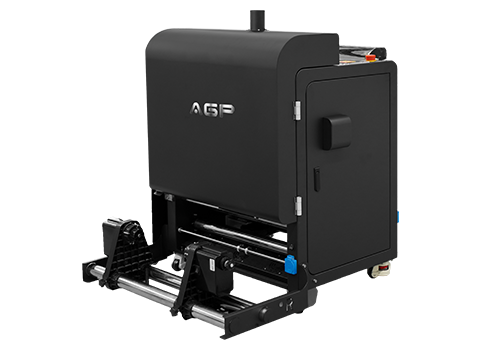
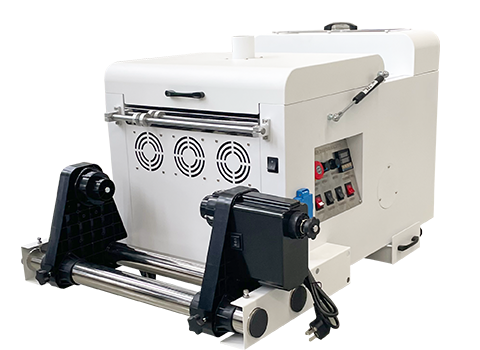
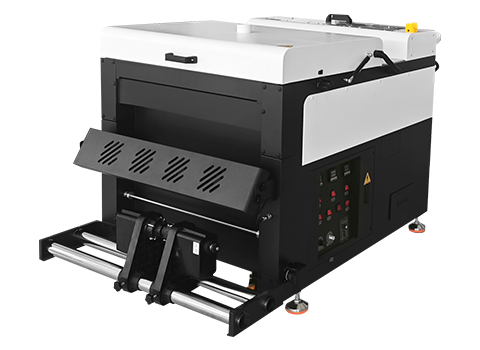
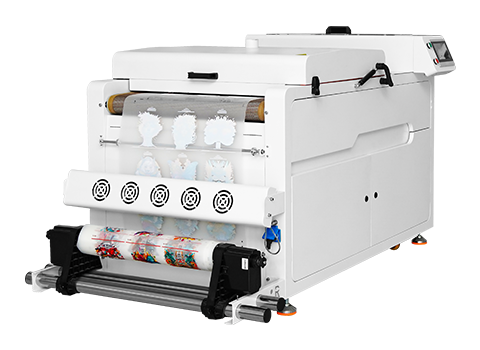
Die DTF-Druckerreihe von AGP deckt genau diesen Bereich ab: denDTF-T30undDTF-E30/E30Tbei 300 mm für Kleinserien- und MusterarbeitenDTF-T652/653/654undDTF-T656bei 600 mm für die tägliche Werkstattproduktion und dieDTF-TK1600bei 1600 mm mit automatischer Zuführung und Aufnahme für die kontinuierliche industrielle Rollenproduktion. Alle Modelle sind mit Original-Epson-Druckköpfen mit automatischer Tintenzufuhr und Zirkulation weißer Tinte ausgestattet, sodass die Tintenseite Ihres Sammelblatt-Workflows konsistent bleibt, wenn Sie die Breite vergrößern. Vergleichen Sie das gesamte Sortiment auf unseremDTF-Druckerseite.
Häufig gestellte Fragen
Welche Größe sollte mein DTF-Sammelblatt haben?
Dies hängt von der Druckbreite Ihres Druckers ab und ist kein fester Industriestandard. Desktop-Drucker (~300 mm/12 Zoll) eignen sich für Einzel- oder Kleinserienlayouts. Ladendrucker (~600 mm/24 Zoll) eignen sich für die gemischte Tagesproduktion; industrielle Rollendrucker (~1600 mm/63 Zoll) eignen sich für kontinuierliche Großhandelsauflagen.
Welche DPI sollte ich für ein DTF-Sammelblatt verwenden?
300 DPI bei endgültiger Druckgröße. Bei einem niedrigeren Wert besteht die Gefahr einer sichtbaren Verpixelung, insbesondere bei kleinem Text und feinen Logodetails.
Wie viel Abstand sollte ich zwischen den Designs auf einem Sammelblatt lassen?
0,25 bis 0,5 Zoll zwischen den einzelnen Designs und 0,5 bis 1 Zoll um die Außenkante des Blechs herum, um Pulverbrücken zu verhindern und ein sauberes Schneiden zu ermöglichen.
Kann ich verschiedene Designgrößen auf einem Sammelblatt kombinieren?
Ja, aber gruppieren Sie zunächst ähnlich große Motive, um den Totraum zu minimieren, und nutzen Sie dann den tatsächlich verbleibenden Platz für kleinere Füllmuster – verteilen Sie große und kleine Motive nicht willkürlich über das Blatt.
Benötige ich eine spezielle Software, um ein Sammelblatt zu erstellen?
Nein. Photoshop, Illustrator, CorelDRAW und kostenlose Tools wie Canva oder GIMP funktionieren alle, sofern sie eine benutzerdefinierte Leinwandgröße, Transparenz und einen CMYK-Farbmodus unterstützen. Die meisten DTF-RIP-Programme enthalten auch grundlegende Layout-/Verschachtelungstools.
Sind Sie bereit, mit dem Outsourcing Ihrer Gangsheets aufzuhören?Sehen Sie sich das gesamte DTF-Druckersortiment von AGP anoderHolen Sie sich ein direktes Angebot ab Werkfür die Breite, die zu Ihrem Produktionsvolumen passt.