

DTF Baskı Dosyaları Nasıl Hazırlanır: Yarı Parantezlerden, İnce Çizgilerden ve Ağır Mürekkep Hissinden Kaçınmak
Bazı DTF baskılarının neden ağır ve plastik gibi hissettirdiğini, diğerlerinin ise küçük grafik detayların etrafında solduğunu veya çirkin beyaz lekeler bıraktığını hiç merak ettiniz mi?Çoğu DTF yazdırma hatası aren't yazıcıdan kaynaklanır—onlar tasarım dosyasında başlar.Bu kapsamlı kılavuzda, her seferinde yumuşak, canlı ve dayanıklı aktarımları garanti etmek için opaklığın işlenmesi, minimum satır ağırlıkları ve nakavt şeffaflık teknikleri dahil olmak üzere temel dosya hazırlama kurallarını yıkıyoruz.
Hızlı Özet: DTF Dosya Hazırlama için Temel Kurallar
- Yarı Şeffaflık veya Düşen Gölgeler Yok:DTF RIP yazılımı otomatik olarak% 0 opaklığın üzerindeki herhangi bir pikselin altına% 100 katı beyaz mürekkep katmanı yerleştirir. Solmuş kenarlar veya damla gölgeler sert beyaz hatlara neden olur.
- Minimum Hat Kalınlığı:Tüm pozitif çizgileri açık tutunen az 0,5 mm (yaklaşık 2–3 piksel, 300 DPI)böylece yapışkan tozun bağlanması için yeterli yüzey alanı vardır.
- Büyük Düz Renk Bloklarından Kaçının:Kullan & quot;knock-out" konfeksiyon kumaş göstermek izin için şeffaflık (rasterizasyon).bu dramatik kumaş nefes alabilirlik geliştirir ve ortadan kaldırır & quot;ağır plastik" el-hissi.
- Dosya Biçimi ve amp; Çözünürlük:Şeffaf olarak dışa aktarın300 DPI'da PNG veya TIFFsrgb veya CMYK renk uzayında.
1. Yarı Şeffaflık ve amp; Gölge Tuzağını Düşür
Grafik tasarımcılarının DTG'den (Doğrudan Konfeksiyona) DTF baskıya geçerken yaptığı en yaygın hata, yarı şeffaf gradyanlar, parlayan haleler veya yumuşak damla gölgeleri kullanmaktır.
DTF'de Yarı Şeffaflık Neden Başarısız Oluyor:
Hafif yarı şeffaf mürekkebi doğrudan kumaşa düşürebilen DTG yazıcıların aksine, DTF yazıcılarının bir yazı bırakması gerekirdüz beyaz mürekkep alt tabanıTPU yapışkan tozunu tutmak için renk katmanının arkasında. Bir tasarımın% 20 şeffaf parlayan kenarı varsa, RIP yazılımı yine de altında düz beyaz bir taban basacak ve grafiğinizin etrafında istenmeyen, kireçli beyaz bir kenarlık oluşturacaktır.
Nasıl Düzeltilir:Siyah / şeffaf arka plana yumuşak degrade solmaları yerine yarım tonlama (nokta) veya sert vektör kenarları kullanın.tüm tasarım kenarlarının% 100 katı piksel veya tamamen şeffaf olduğundan emin olun.
Uzun Ömürlü Yıkanabilirlik için 2. Minimum Hat Ağırlıkları
İnce metin ve hassas çizgi sanatı ekranda çarpıcı görünüyor, ancak çizgiler çok inceyse, kazanıyor ve #39; t, ısıyla presleme sırasında giysi lifleriyle kalıcı olarak bağlanmaya yetecek kadar sıcakta eriyen toz tutar.
DTF Sanat Eseri Özellikleri ve amp; Eşik Sınırları
| Tasarım Elemanı | Minimum Önerilen Boyut | Çok Küçükse Risk |
|---|---|---|
| Pozitif Çizgiler (Sağlam Sanat) | 0,5 mm / 0,02 inç (veya 6pt yazı tipi) | Hat 1–2 yıkamadan sonra soyulacaktır |
| Negatif Alan (Kesintiler) | 0,7 mm / 0,03 inç | Toz köprüler boşluk, delikleri doldurma |
| Görüntü Çözünürlüğü | %100 baskı boyutunda 300 DPI | Bulanık kenarlar ve pikselli beyaz kenarlıklar |
| Renk Modu | gömülü ICC profiline sahip SRGB veya CMYK | Monitör ve baskı arasındaki renk kayması |
3. & quot Nasıl Ortadan Kaldırılır; Ağır Plastik" Tişörtlerde Hisset
Büyük, katı kare baskılar (12x12 inçlik dev bir katı fotoğraf bloğu gibi) gömleğin üzerine kalın bir mürekkep ve TPU filmi tabakası uygular. Bu, göğse karşı sert bir plastik parçası gibi hissettiren ağır, nefes almayan bir baskı oluşturur.
Yumuşak El DTF Transferleri için Pro Teknikleri:
- Gömlek Renklerini Nakavt Edin:Siyah bir gömlek üzerine bir tasarım yazdırıyorsanız, tasarım dosyasındaki tüm siyah alanları devre dışı bırakmak (silmek) için Photoshop veya Illustrator kullanın. Gömleğin siyah kumaşı, 30&ndash kullanarak rengi doğal olarak doldurur; Baskıyı çok daha yumuşak hale getirirken% 50 daha az mürekkep ve toz.
- Rasterleştirme ve amp; Yarı tonlama:Katı arka planları mikro noktalara veya ince çizgi desenlerine dönüştürün. Bu, sürekli mürekkep filmlerini parçalayarak maksimum nefes alabilirlik ve perakende satışa hazır yumuşak el hissi için havanın giysiden geçmesine olanak tanır.
Photoshop / Illustrator'da 4. Adım Adım Dosya Dışa Aktarma Kontrol Listesi
- Adım 1: Arka Plan Şeffaflığını Kontrol Edin:Arka planın %100 şeffaf olduğundan emin olun (gizli beyaz arka plan katmanı yok).
- Adım 2: Temiz Sokak Pikselleri:Sanat eseri çevresi etrafındaki soluk, kirli pikselleri silmek için Sihirli Değnek aracını veya Katman Maskesini kullanın.
- Adım 3: Kanvası 300 DPI'ya ayarlayın:Her zaman gerçek fiziksel baskı boyutunda (örneğin, 30cm x 40cm) İnç Başına 300 Noktada tasarım yapın. 72 DPI'lık bir web görüntüsünü basitçe örneklemeyin.
- Adım 4: PNG-24 veya Sıkıştırılmamış TIFF olarak kaydedin:FlexiPrint veya MainTop gibi RIP yazılımlarına temiz içe aktarmayı sağlamak için dosyanızı şeffaflık etkinken kaydedin.
Sıkça Sorulan Sorular (SSS)
DTF kullanarak 72 DPI düşük çözünürlüklü internet görüntüsü yazdırabilir miyim?
Hayır. Düşük çözünürlüklü görüntüler bulanık pikselli kenarlara sahiptir.DTF RIP yazılımı keskin beyaz bir alt taban katmanı oluşturduğundan, düşük çözünürlüklü görüntüler koyu gömleklerdeki baskınızın etrafında pürüzlü, pikselli beyaz haleler üretecektir.
DTF baskımın kenarlarında neden beyaz bir taslak var?
RIP yazılımındaki yazıcı kafası hizalaması (boğulma ayarı) yanlış ayarlandığında veya grafik dosyası dış kenarlar boyunca yumuşak yarı şeffaf pikseller içerdiğinde beyaz anahat kanaması meydana gelir.
DTF baskıların Serigrafi Baskı kadar yumuşak hissettirmesini nasıl sağlarım?
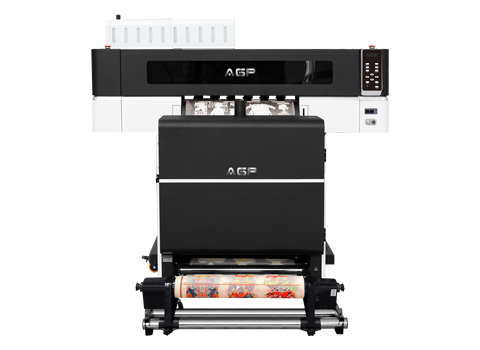
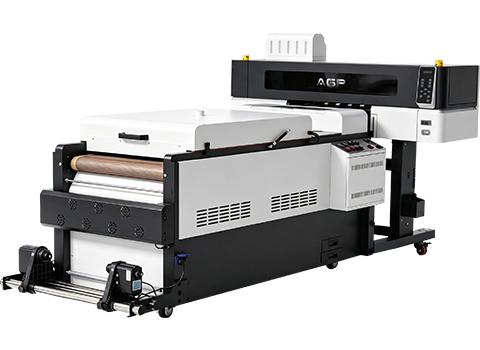
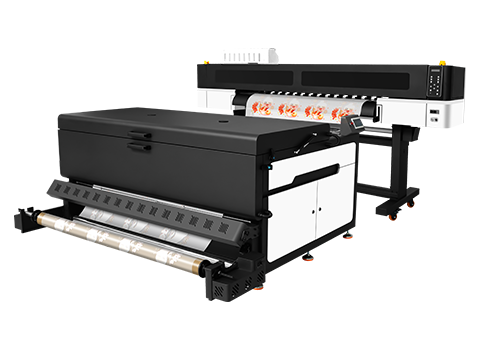
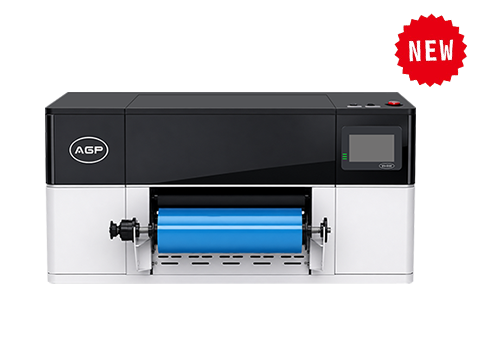
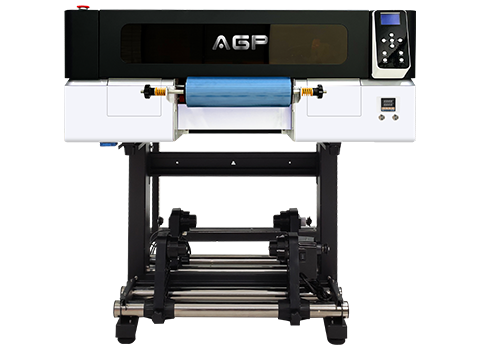
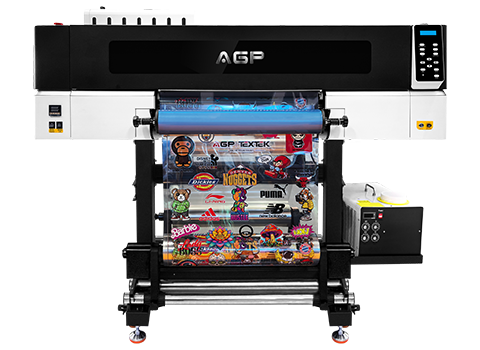
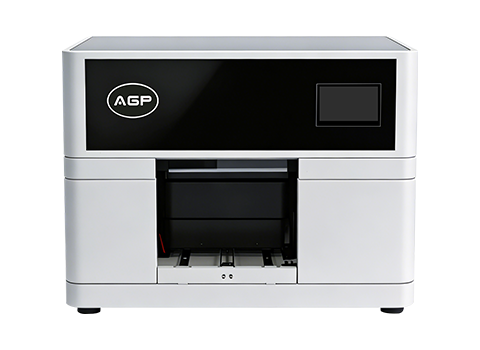
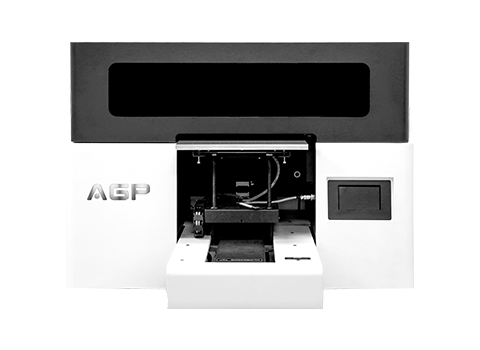
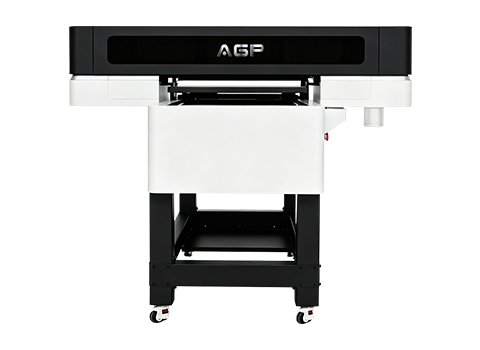
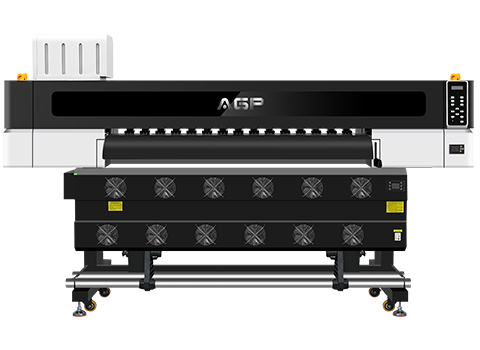
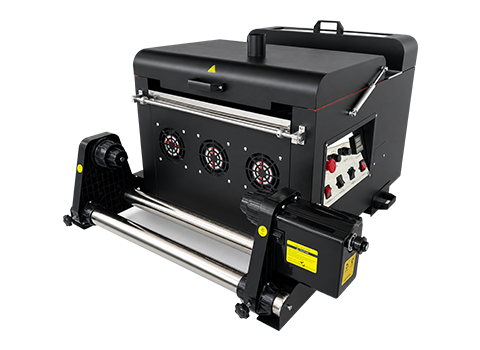
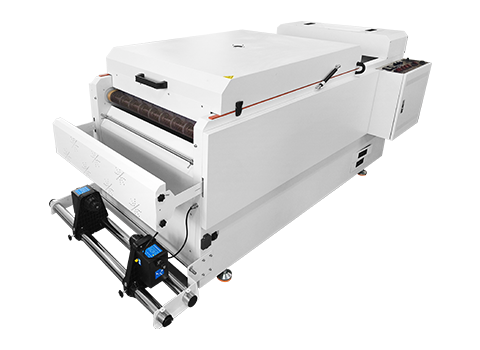
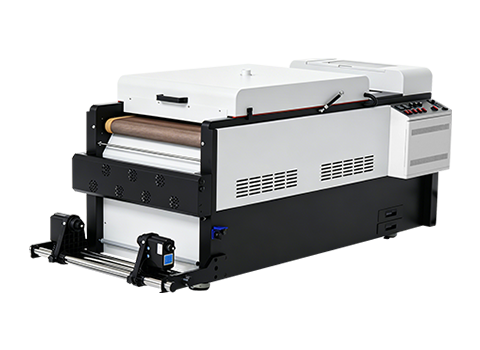
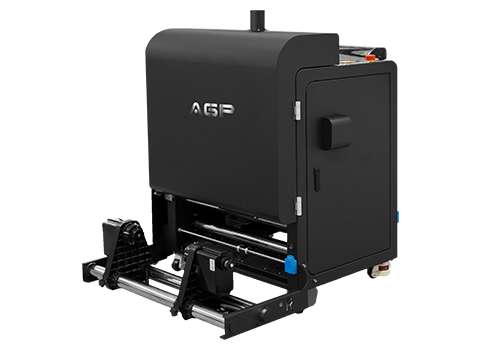
Rasterleştirilmiş sanat eserleri kullanarak (gömlek renklerini çıkararak), ince taneli birinci sınıf TPU tozlarını seçerek ve hassas RIP mürekkep kontrolüne sahip yüksek kaliteli DTF ekipmanı kullanarak (AGP DTF Yazıcılar gibi).
AGP Teknolojisi ile Kusursuz DTF Baskıları Elde Edin
Harika baskılar, harika tasarımlar ve endüstriyel sınıf makinelerle başlar. AGP yazıcılar ve RIP renk yönetimi yazılımı, her iş için jilet gibi keskin ayrıntılar, yumuşak dokunuşlu aktarımlar ve kusursuz renk üretimi sağlar.
AGP Ekipman Fiyatlandırması ve amp alın; Örnek Kit
İLGILI HABERLER