


Hvordan forberede DTF-utskriftsfiler: Unngå semi-transparenter, fine linjer og tung blekkfølelse
Har du noen gang lurt på hvorfor noen DTF-utskrifter føles tunge og plastaktige, mens andre blekner rundt bittesmå grafiske detaljer eller etterlater stygge hvite flekker?De fleste DTF-utskriftsfeil er't forårsaket av skriveren— de starter i designfilen. I denne omfattende veiledningen bryter vi ned viktige filforberedelsesregler, inkludert håndtering av opasitet, minimumslinjevekter og knock-out transparensteknikker for å garantere myke, levende og holdbare overføringer hver gang.
Rask sammendrag: Kjerneregler for DTF-filforberedelse
- Ingen semi-transparens eller dråpeskygger:DTF RIP-programvare plasserer automatisk et 100% solid hvitt blekklag under en hvilken som helst piksel over 0% opasitet. Falmede kanter eller skygger vil resultere i harde hvite konturer.
- Minimum linjetykkelse:Hold alle positive linjer påminst 0,5 mm (ca. 2–3 piksler ved 300 DPI)så selvklebende pulver har nok overflate til å binde seg.
- Unngå store ensfargede blokker:Bruk "knock-out" gjennomsiktighet (rasterisering) for å la plaggstoffet vise gjennom. Dette forbedrer stoffets pusteevne dramatisk og eliminerer " tung plast" håndfølelse.
- Filformat andamp; Oppløsning:Eksporter som gjennomsiktigPNG eller TIFF ved 300 DPIi sRGB eller CMYK fargerom.
1. Semi-Transparency & amp; Drop Shadow Trap
Den vanligste feilen grafiske designere gjør når de bytter fra DTG (Direct-to-Garment) til DTF-utskrift, er å bruke semi-transparente gradienter, glødende glorier eller myke skygger.
Hvorfor Semi-Transparency mislykkes i DTF:
I motsetning til DTG-skrivere som kan slippe svakt semi-transparent blekk direkte på stoffet, må DTF-skrivere legge ned ensolid hvit blekkunderbasebak fargelaget for å holde TPU selvklebende pulver Hvis et design har en 20% gjennomsiktig glødende kant, vil RIP-programvare fortsatt skrive ut en solid hvit base under den, og skape en uønsket, kritthvit kant rundt grafikken din.
Slik løser du det:Bruk halvtoning (prikker) eller harde vektorkanter i stedet for myke gradientfades til svart/gjennomsiktig bakgrunn Sørg for at alle designkanter er 100% solide piksler eller helt gjennomsiktige.
2. Minimum linjevekter for langvarig vaskbarhet
Fin tekst og delikat linjekunst ser fantastisk ut på skjermen, men hvis linjene er for tynne, vant de't holder nok smeltende pulver til å binde seg permanent med plaggfibre under varmepressing.
DTF Artwork Spesifikasjoner & amp; Terskelgrenser
| Design Element | Minimum anbefalt størrelse | Risiko hvis For Liten |
|---|---|---|
| Positive linjer (Solid Art) | 0,5 mm /0,02 tommer (eller 6pt skrift) | Line vil flasse av etter 1–2 vasker |
| Negativt rom (utskjæringer) | 0,7 mm /0,03 tommer | Pulver broer gap, fylle i hull |
| Bildeoppløsning | 300 DPI ved 100% utskriftsstørrelse | Uskarpe kanter og pikselerte hvite kanter |
| Color Mode | sRGB eller CMYK med innebygd ICC-profil | Fargeskift mellom skjerm og utskrift |
3. Hvordan eliminere " Heavy Plastic" Føl deg på T-skjorter
Store, solide firkantede utskrifter (som en gigantisk 12x12 tommers solid fotoblokk) påfører skjorten et tykt lag med blekk og TPU-film. Dette skaper et tungt, ikke-pustende trykk som føles som et stivt stykke plast mot brystet.
Pro-teknikker for mykhånds DTF-overføringer:
- Knock Out skjortefarger:Hvis du skriver ut et design på en svart skjorte, bruk Photoshop eller Illustrator til å slå ut (slette) alle svarte områder fra designfilen. Det svarte stoffet på skjorten fyller fargen naturlig ved å bruke 30– 50% mindre blekk og pulver samtidig som utskriften blir mye mykere.
- Rasterisering andamp; Halvtoning:Konverter solide bakgrunner til mikroprikker eller fine linjemønstre. Dette bryter opp kontinuerlige blekkfilmer, slik at luft kan passere gjennom plagget for maksimal pusteevne og en butikkklar myk håndfølelse.
4. Sjekkliste for trinnvis fileksport i Photoshop /illustrator
- Trinn 1: Sjekk bakgrunnstransparens:Sørg for at bakgrunnen er 100% gjennomsiktig (ingen skjult hvitt bakgrunnslag).
- Trinn 2: Rengjør Stray Pixels:Bruk Magic Wand-verktøyet eller lagmasken til å slette svake, skitne piksler rundt kunstverkets omkrets.
- Trinn 3: Sett lerret til 300 DPI:Design alltid ved den faktiske fysiske utskriftsstørrelsen (f.eks. 30 cm x 40 cm) ved 300 punkter per tomme. Ikke bare oppprøve et 72 DPI nettbilde.
- Trinn 4: Lagre som PNG-24 eller ukomprimert TIFF:Lagre filen din med gjennomsiktighet aktivert for å sikre ren import til RIP-programvare som FlexiPrint eller MainTop.
Ofte stilte spørsmål (FAQ)
Kan jeg skrive ut 72 DPI lavoppløselige internettbilder ved hjelp av DTF?
Nei. Lavoppløselige bilder har uskarpe pikselerte kanter. Fordi DTF RIP-programvare lager et skarpt hvitt undergrunnslag, vil bilder med lav oppløsning produsere taggete, pikselerte hvite glorier rundt utskriften din på mørke skjorter.
Hvorfor har mitt DTF-trykk en hvit kontur rundt kantene?
Hvit konturblødning skjer når enten skrivehodejusteringen (choke-innstillingen) i RIP-programvaren er satt feil, eller grafikkfilen inneholder myke semi-transparente piksler langs ytterkantene.
Hvordan får jeg DTF-utskrifter til å føles like myke som Screen Printing?
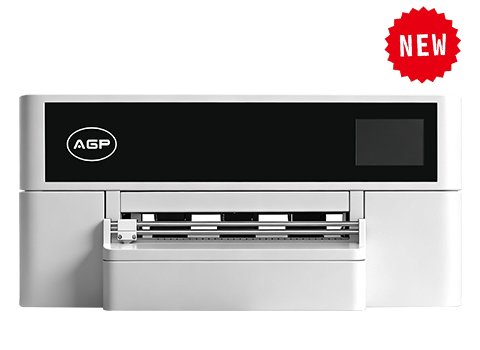
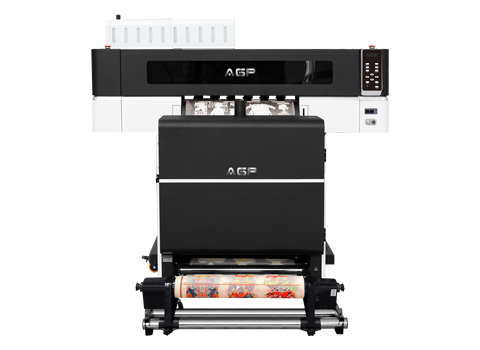
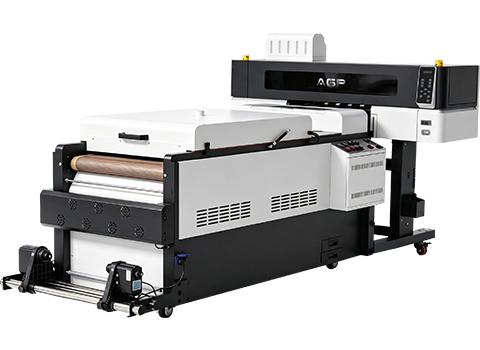
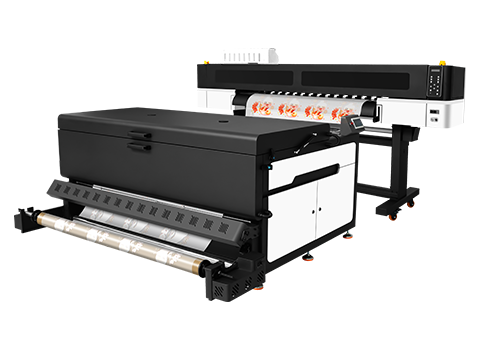
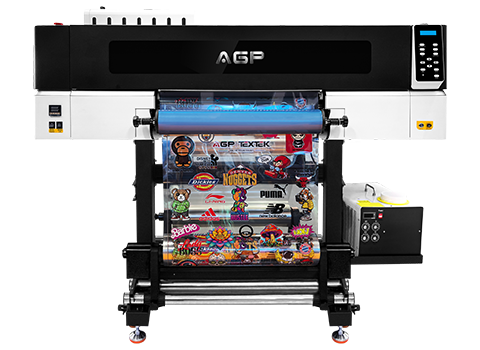
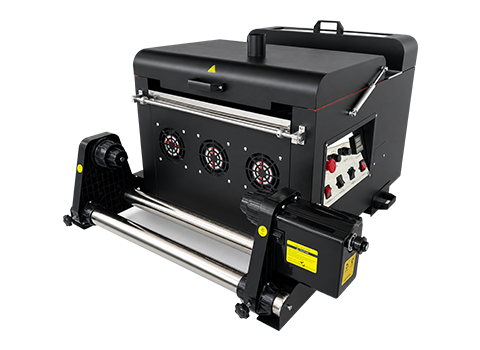
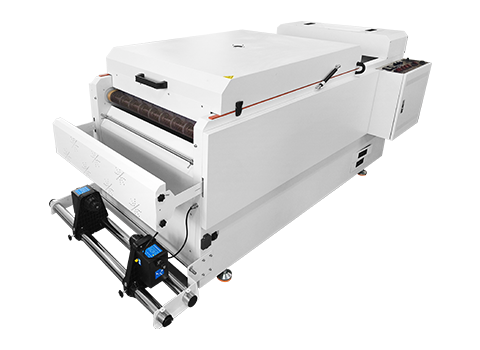
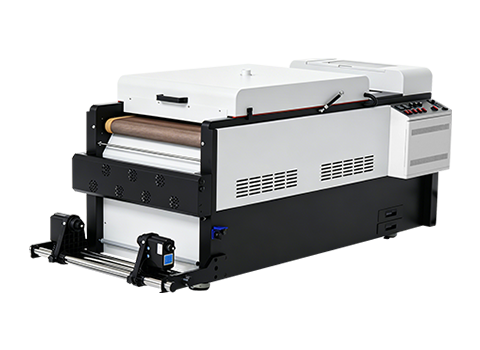
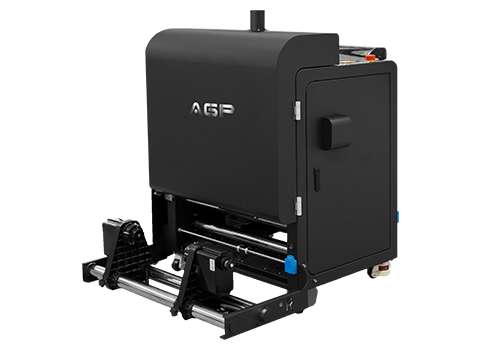
Ved å bruke rasterisert kunstverk (slå ut skjortefarger), velge finkornet premium TPU-pulver og bruke høykvalitets DTF-utstyr med presis RIP-blekkkontroll (som AGP DTF-skrivere).
Oppnå feilfrie DTF-utskrifter med AGP-teknologi
Flotte utskrifter starter med flotte design og maskineri av industrikvalitet. AGP-skrivere og RIP-fargebehandlingsprogramvare leverer sylskarpe detaljer, myke berøringsoverføringer og feilfri fargegjengivelse for hver jobb.
Få AGP Utstyr Priser andamp; Prøvesett