

DTF 印刷ファイルの準備方法: 半透明、細い線、重いインク感の回避
一部の DTF プリントが重くてプラスチックのように感じられるのに、他のプリントが小さなグラフィックの細部を中心に色あせたり、醜い白い斑点を残したりするのはなぜか疑問に思ったことはありませんか?ほとんどの DTF 印刷欠陥 aren't はプリンターと mdash によって発生します。この包括的なガイドでは、不透明度、最小ライン重量、ノックアウト透明度処理技術などの重要なファイル準備ルールを分解し、毎回柔らかく、活気に満ちた、耐久性のある転送を保証します。
クイックサマリー: DTFファイル準備のコアルール
- 半透明やドロップシャドウはありません:DTF RIP ソフトウェアは、不透明度 0% を超える任意のピクセルの下に 100% の純白インク層を自動的に配置します。色あせたエッジやドロップシャドウは、厳しい白い輪郭をもたらします。
- 最小ライン厚さ:すべての正の線を にキープします少なくとも0.5 mm (約2– 300 DPIで3 ピクセル)したがって、接着剤粉末は接着するのに十分な表面積を持っています。
- 大きなソリッドカラーブロックは避けてください:使用 "ノックアウト&クォート;透明度(ラスタライゼーション)により、衣服の生地が透けて見えます。これにより、生地の通気性が劇的に向上し、"重いプラスチック&クォート;手触りが排除されます。
- ファイル形式& 解像度:透明としてエクスポートします300 DPI の PNG または TIFFsrgb または CMYK 色空間内.
1.半透明&アンプ; シャドウトラップをドロップします
グラフィック デザイナーが DTG (Direct-to-Garment) 印刷から DTF 印刷に切り替えるときに犯す最も一般的な間違いは、半透明の勾配、光るハロー、またはソフト ドロップ シャドウを使用することです。
DTFで半透明性が失敗する理由:
かすかな半透明インクを布地に直接落とすことができる DTG プリンタとは異なり、DTF プリンタは次のことを行う必要があります純白インクのアンダーベースTPUの接着剤の粉を保持する色の層の後ろ デザインが20% 透明な光る端を持っている場合、RIPソフトウェアはまだその下に固体白い基盤を印刷し、あなたのグラフィックのまわりに不要な、チョーク状の白い境界線を作成します。
それを修正する方法:黒/透明な背景にソフトグラデーションフェードの代わりに、ハーフトーニング (ドット) またはハードベクターエッジを使用します。すべてのデザインエッジが 100% ソリッドピクセルまたは完全に透明であることを確認します。
2.長時間洗濯できる最小ラインウェイト
細いテキストと繊細なラインアートは画面上では見事に見えますが、ラインが薄すぎると勝ちます'熱プレス中に衣類繊維と永久的に結合するのに十分なホットメルトパウダーを保持します。
DTF アートワークの仕様 & しきい値の制限
| デザイン要素 | 最小推奨サイズ | 小さすぎる場合はリスク |
|---|---|---|
| ポジティブライン(ソリッドアート) | 0.5 mm / 0.02 インチ (または6ptフォント) | 1– 2 ウォッシュ後にラインが剥がれます |
| ネガティブスペース(カットアウト) | 0.7mm/0.03インチ | 穴を埋める粉体橋ギャップ |
| 画像解像度 | 100% の印刷サイズで 300 DPI | ぼやけたエッジとピクセル化された白い境界線 |
| カラーモード | ICC プロファイルが埋め込まれた SRGB または CMYK | モニターとプリント間のカラーシフト |
3.how to Eliminate the "Heavy Plastic" Feel on Tシャツ
大きくてしっかりとした四角いプリント(巨大な 12x12 インチの固体写真ブロックのような)は、シャツにインクと TPU フィルムの厚い層を塗布します。これにより、胸に硬いプラスチックの破片のように感じられる、呼吸しにくい重いプリントが作成されます。
ソフトハンドDTF転送のためのProテクニック:
- ノックアウトシャツの色:黒いシャツにデザインを印刷する場合は、PhotoshopまたはIllustratorを使用して、デザインファイルからすべての黒い領域をノックアウト (削除) します。 30&ndashを使用して、シャツの黒い生地は自然に色を満たします; インクとパウダーを50% 少なくしながら、プリントを大幅に柔らかくします。
- ラスタライゼーション& ハーフトーニング:ベタ塗りの背景をマイクロドットまたはファインラインパターンに変換します。これにより、連続したインクフィルムが分割され、空気が衣服を通過して通気性が最大限に高まり、小売店向けのソフトな手触りが実現します。
4.Photoshop / Illustratorのステップバイステップのファイルエクスポートチェックリスト
- ステップ1: 背景の透明度を確認する:背景が 100% 透明であることを確認します (白い背景レイヤーは隠されていません)。
- ステップ2: Stray Pixelsをきれいにする:Magic Wand ツールまたはレイヤー マスクを使用して、アートワークの周囲のかすかで汚れたピクセルを削除します。
- ステップ3:Canvasを300 DPIに設定する:1 インチあたり300 ドットで、常に実際の物理印刷サイズ (例:30cm x 40cm) でデザインする 72 DPIのWeb画像を単純にアップサンプリングしないでください。
- ステップ4:PNG-24 または非圧縮TIFFとして保存する:透明度を有効にしてファイルを保存すると、FlexiPrint や MainTop などの RIP ソフトウェアにクリーンにインポートできます。
よくある質問(FAQ)
DTFを使って72 DPIの低解像度インターネット画像を印刷できますか?
いいえ 低解像度の画像は、ぼやけたピクセル化されたエッジを持っています。 DTF RIP ソフトウェアはシャープな白いアンダーベース層を作成するため、低解像度の画像は、暗いシャツのプリントの周りにギザギザのピクセル化された白いハローを生成します。
なぜ私のDTFプリントは、エッジの周りに白い輪郭を持っていますか?
白いアウトラインのブリーディングは、RIP ソフトウェアのプリントヘッドの位置合わせ (チョーク設定) が誤って設定されているか、グラフィック ファイルに外側の端に沿って柔らかい半透明のピクセルが含まれている場合に発生します。
DTFプリントをスクリーン印刷と同じくらい柔らかく感じるにはどうすればよいですか?
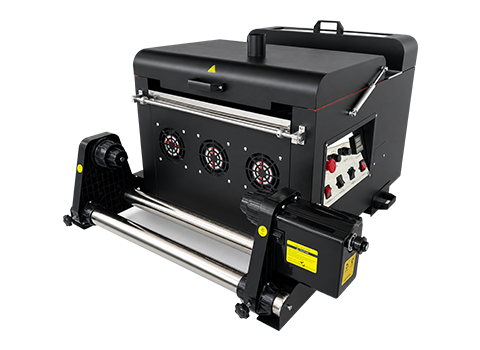
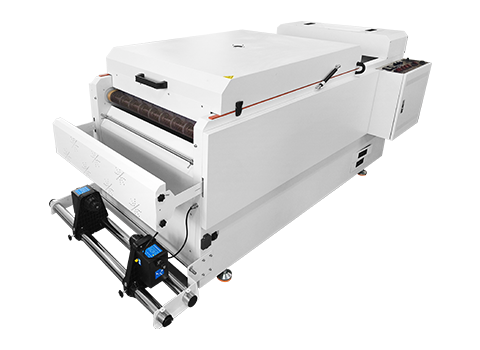
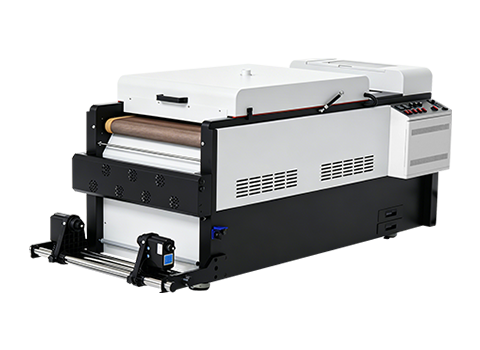
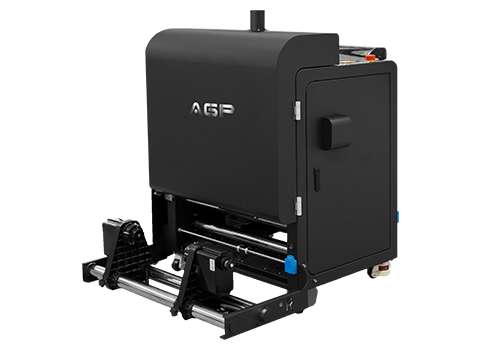
ラスタライズされたアートワークを使用し(シャツの色をノックアウト)、微粒プレミアム TPU パウダーを選択し、正確な RIP インク制御を備えた高品質の DTF 機器を使用します(AGP DTF プリンターなど)。
AGP テクノロジーで完璧な DTF プリントを実現します
優れたプリントは、優れたデザインと産業グレードの機械から始まります。 AGP プリンターと RIP カラー管理ソフトウェアは、あらゆる仕事に、鮮明なディテール、ソフトタッチの転写、完璧な色再現を提供します。
AGP 機器の価格とアンプを取得します;サンプルキット
関連ニュース