

Kako pripremiti DTF ispisne datoteke: Izbjegavanje poluprozirnih folija, finih linija i osjećaja teške tinte
Jeste li se ikada zapitali zašto neki DTF ispisi djeluju teško i poput plastike, dok drugi blijede oko sitnih grafičkih detalja ili ostavljaju ružne bijele mrlje?Većina nedostataka DTF ispisa je ' t uzrokovanih pisačem & mdash; počinju u datoteci dizajna. U ovom sveobuhvatnom vodiču raščlanjujemo bitna pravila pripreme datoteke, uključujući rukovanje neprozirnošću, minimalnu težinu linije i tehnike prozirnosti za izbacivanje kako bismo svaki put jamčili meke, živahne i izdržljive prijenose.
Brzi sažetak: Osnovna pravila za pripremu DTF datoteka
- Nema polutransparentnosti ili pada sjena:DTF RIP softver automatski postavlja 100% čvrsti sloj bijele tinte ispod bilo kojeg piksela iznad 0% neprozirnosti. Izblijedjeli rubovi ili sjene će rezultirati oštrim bijelim obrisima.
- Minimalna debljina linije:Držite sve pozitivne linije nanajmanje 0,5 mm (približno 2– 3 piksela na 300 DPI)dakle, ljepljivi prah ima dovoljno površine za lijepljenje.
- Izbjegavajte velike jednobojne blokove:Koristite "knock-out" prozirnost (rasterizacija) kako bi se tkanina za odjeću pokazala. Ovo dramatično poboljšava prozračnost tkanine i eliminira " teška plastika" osjećaj ruke.
- Format datoteke andamp; Rezolucija:Izvoz kao transparentanPNG ili TIFF pri 300 DPIu sRGB ili CMYK prostoru boja.
1. Polu-transparentnost andamp; Drop Shadow Trap
Najčešća pogreška koju grafički dizajneri čine pri prelasku s DTG (Direct-to-Garment) na DTF ispis je korištenje poluprozirnih gradijenata, svjetlećih aureola ili mekih sjena.
Zašto polutransparentnost ne uspijeva u DTF-u:
Za razliku od DTG pisača koji mogu ispustiti slabu poluprozirnu tintu izravno na tkaninu, DTF pisači moraju postaviti ačvrsta podloga od bijele tinteiza sloja boje za držanje TPU ljepila u prahu. Ako dizajn ima 20% prozirni svjetleći rub, RIP softver će i dalje ispisivati čvrstu bijelu podlogu ispod njega, stvarajući neželjeni, kredasto bijeli rub oko vaše grafike.
Kako to popraviti:Koristite polutoniranje (točke) ili tvrde vektorske rubove umjesto da mekani gradijent blijedi u crnu/prozirnu pozadinu. Provjerite jesu li svi rubovi dizajna 100% čvrsti pikseli ili potpuno prozirni.
2. Minimalne težine linije za dugotrajnu mogućnost pranja
Fini tekst i delikatna crteži izgledaju zapanjujuće na ekranu, ali ako su crte pretanke, osvojili su 't drže dovoljno toplog praha da se trajno vežu s vlaknima odjeće tijekom toplinskog prešanja.
DTF Artwork Specifikacije andamp; Granične granice
| Element dizajna | Minimalna preporučena veličina | Rizik ako je premali |
|---|---|---|
| Pozitivne linije (Čvrsta umjetnost) | 0,5 mm / 0,02 inča (ili font od 6pt) | Linija će se odlijepiti nakon 1–2 pranja |
| Negativni prostor (Cutouts) | 0,7 mm / 0,03 inča | Praškasti mostovi razmak, popunjavanje rupa |
| Rezolucija slike | 300 DPI pri 100% veličini ispisa | Mutni rubovi i pikselizirani bijeli rubovi |
| Način boja | sRGB ili CMYK s ugrađenim ICC profilom | Promjena boje između monitora i ispisa |
3. Kako eliminirati "Heavy Plastic" Osjetite na majicama
Veliki, čvrsti kvadratni otisci (poput divovskog 12x12 inčnog čvrstog foto bloka) nanose debeli sloj tinte i TPU filma na košulju.To stvara težak, neprozračan otisak koji djeluje poput krutog komada plastike na prsima.
Pro tehnike za meke DTF prijenose:
- Boje košulje s nokautom:Ako ispisujete dizajn na crnu košulju, upotrijebite Photoshop ili Illustrator da izbacite (izbrišete) sva crna područja iz datoteke dizajna. Crna tkanina košulje prirodno ispunjava boju, koristeći 30– 50% manje tinte i praha dok je otisak znatno mekši.
- Rasterizacija andamp; Polutoniranje:Pretvorite čvrste pozadine u mikro-točke ili uzorke finih linija. Ovo razbija kontinuirane filmove tinte, dopuštajući zraku da prođe kroz odjeću za maksimalnu prozračnost i osjećaj meke ruke spreman za maloprodaju.
4. Kontrolni popis izvoza datoteka korak po korak u Photoshopu / Illustratoru
- Korak 1: Provjerite transparentnost pozadine:Provjerite je li pozadina 100% prozirna (bez skrivenog bijelog pozadinskog sloja).
- Korak 2: Čisti zalutali pikseli:Upotrijebite alat Magic Wand ili Layer Mask za brisanje slabih, prljavih piksela po obodu umjetničkog djela.
- Korak 3: Postavite platno na 300 DPI:Uvijek dizajnirajte na stvarnoj fizičkoj veličini ispisa (npr. 30 cm x 40 cm) pri 300 točaka po inču. Nemojte jednostavno pojačavati uzorak web slike od 72 DPI.
- Korak 4: Spremite kao PNG-24 ili nekomprimirani TIFF:Spremite svoju datoteku s omogućenom transparentnošću kako biste osigurali čisti uvoz u RIP softver kao što je FlexiPrint ili MainTop.
Često postavljana pitanja (FAQ)
Mogu li ispisati 72 DPI internetske slike niske rezolucije pomoću DTF-a?
Ne Niska rezolucija slike imaju mutne pikselizirane rubove. Budući da DTF RIP softver stvara oštar bijeli donji sloj, slike niske rezolucije će proizvesti nazubljene, pikselizirane bijele aureole oko vašeg ispisa na tamnim košuljama.
Zašto moj DTF ispis ima bijeli obris oko rubova?
Krvarenje bijelih obrisa događa se kada je poravnanje ispisne glave (postavka prigušenja) u RIP softveru pogrešno postavljeno ili grafička datoteka sadrži meke poluprozirne piksele duž vanjskih rubova.
Kako mogu učiniti da DTF ispisi budu mekani kao sitotisak?
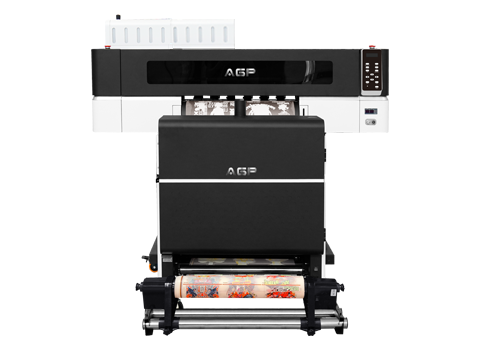
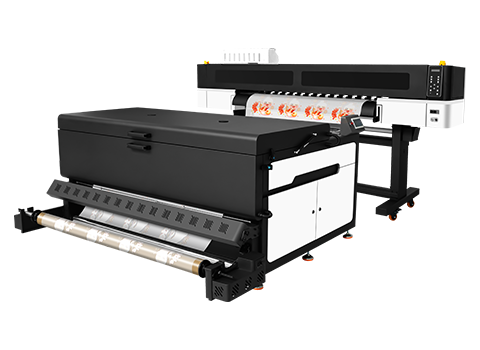
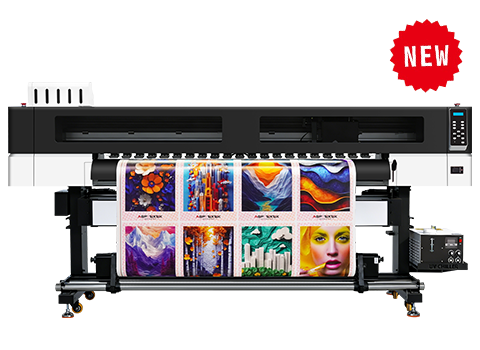
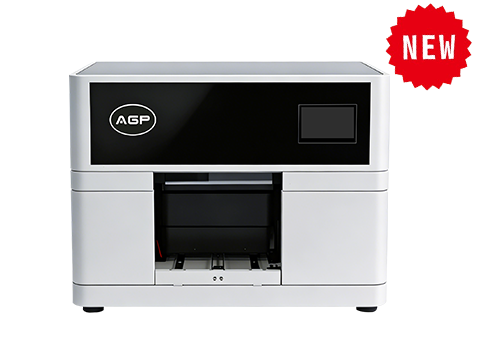
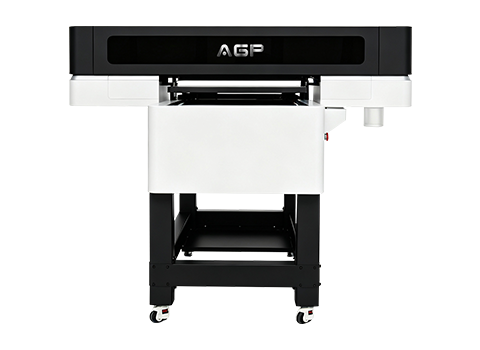
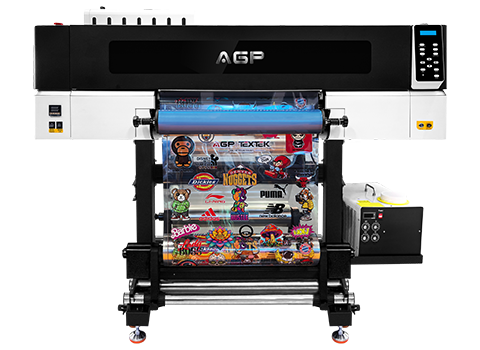
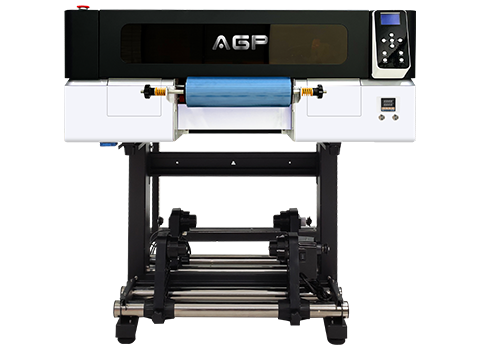
Korištenjem rasteriziranih umjetničkih djela (izbacivanje boja košulja), odabirom vrhunskih TPU prahova finog zrna i korištenjem visokokvalitetne DTF opreme s preciznom RIP kontrolom tinte (kao što su AGP DTF pisači).
Postignite besprijekorne DTF ispise uz AGP tehnologiju
Sjajni ispisi počinju sjajnim dizajnom i strojevima industrijske kvalitete. AGP pisači i RIP softver za upravljanje bojama isporučuju detalje oštre poput britve, meke prijenose i besprijekornu reprodukciju boja za svaki posao.
Nabavite AGP opremu Cijene andamp; Komplet uzoraka