

نحوه تهیه فایل های چاپ DTF: اجتناب از شفافیت های نیمه شفاف، خطوط ریز و احساس جوهر سنگین
تا به حال فکر کرده اید که چرا برخی از چاپ های DTF احساس سنگینی و پلاستیک مانند دارند، در حالی که برخی دیگر در اطراف جزئیات گرافیکی کوچک محو می شوند یا لکه های سفید زشتی از خود به جای می گذارند؟اکثر نقص های چاپ DTF aren'؛t ناشی از چاپگر&mdash؛ آنها در فایل طراحی شروع می شوند در این راهنمای جامع، ما قوانین آماده سازی فایل ضروری را تجزیه می کنیم، از جمله مدیریت کدورت، حداقل وزن خط و تکنیک های شفافیت ناک اوت برای تضمین انتقال نرم، پر جنب و جوش و بادوام هر بار.
خلاصه سریع: قوانین اصلی برای آماده سازی فایل DTF
- بدون نیمه شفافیت یا رها کردن سایه ها:نرم افزار DTF RIP به طور خودکار یک لایه جوهر سفید 100٪ جامد را در زیر هر پیکسل بالاتر از 0٪ کدورت قرار می دهد. لبه های محو شده یا سایه های قطره ای منجر به خطوط سفید خشن می شود.
- حداقل ضخامت خط:تمام خطوط مثبت را درحداقل 0.5 میلی متر (تقریباً 2&ndash؛ 3 پیکسل در 300 DPI)بنابراین پودر چسب دارای سطح کافی برای اتصال است.
- از بلوک های بزرگ رنگ ثابت اجتناب کنید:استفاده از "knock-out" شفافیت (راستسازی) تا پارچه لباس نمایان شود. این به طور چشمگیری تنفس پارچه را بهبود می بخشد و " پلاستیک سنگین و نقل قول; احساس دست.
- فرمت فایل & amp؛ وضوح:صادرات به صورت شفافPNG یا TIFF در 300 DPIدر فضای رنگی sRGB یا CMYK.
1 نیمه شفافیت & amp؛ رها کردن تله سایه
رایج ترین اشتباهی که طراحان گرافیک هنگام تغییر از چاپ DTG (Direct-to-Garment) به چاپ DTF مرتکب می شوند، استفاده از شیب های نیمه شفاف، هاله های درخشان یا سایه های نرم است.
چرا نیمه شفافیت در DTF شکست می خورد:
برخلاف چاپگرهای DTG که می توانند جوهر نیمه شفاف ضعیف را مستقیماً روی پارچه بریزند، چاپگرهای DTF باید aجوهر سفید جامد زیر پایهپشت لایه رنگی برای نگه داشتن پودر چسب TPU اگر یک طرح دارای لبه درخشان شفاف 20٪ باشد، نرم افزار RIP همچنان یک پایه سفید جامد را در زیر آن چاپ می کند و یک حاشیه سفید ناخواسته و گچی در اطراف گرافیک شما ایجاد می کند.
چگونه آن را برطرف کنیم:از لبه های بردار نیمه تن (نقطه) یا سخت به جای محو شدن شیب نرم به پس زمینه سیاه/شفاف استفاده کنید اطمینان حاصل کنید که تمام لبه های طراحی 100٪ پیکسل جامد یا کاملا شفاف هستند.
2 حداقل وزن خط برای قابلیت شستشوی طولانی مدت
متن زیبا و خط ظریف روی صفحه نمایش خیره کننده به نظر می رسند، اما اگر خطوط خیلی نازک باشند، برنده می شوند't پودر ذوب داغ کافی را نگه دارید تا در حین پرس حرارتی به طور دائم با الیاف لباس بچسبد.
DTF آثار هنری مشخصات & amp؛ محدودیت آستانه
| عنصر طراحی | حداقل اندازه توصیه شده | ریسک اگر خیلی کوچک باشد |
|---|---|---|
| خطوط مثبت (هنر جامد) | 0.5 میلیمتر/0.02 اینچ (یا فونت 6pt) | خط پس از شستشوی 1–2 جدا می شود |
| فضای منفی (برش ها) | 0.7 میلیمتر / 0.03 اینچ | شکاف پل های پودری، پر کردن سوراخ ها |
| وضوح تصویر | 300 DPI در اندازه چاپ 100٪ | لبه های تار و حاشیه های سفید پیکسلی |
| حالت رنگ | sRGB یا CMYK با نمایه ICC تعبیه شده | تغییر رنگ بین مانیتور و چاپ |
3 چگونه برای از بین بردن "؛ سنگین پلاستیکی"؛ احساس بر روی تی شرت
چاپ های مربع بزرگ و جامد (مانند یک بلوک عکس جامد غول پیکر 12x12 اینچ) یک لایه ضخیم از جوهر و فیلم TPU را روی پیراهن اعمال می کنند این یک چاپ سنگین و غیر قابل تنفس ایجاد می کند که مانند یک قطعه پلاستیکی سفت در برابر سینه احساس می شود.
تکنیک های حرفه ای برای انتقال DTF با دست نرم:
- رنگ پیراهن را در بیاورید:اگر چاپ یک طرح بر روی پیراهن سیاه و سفید، با استفاده از فتوشاپ یا Illustrator به ناک اوت (حذف) تمام مناطق سیاه و سفید از فایل طراحی پارچه سیاه پیراهن را پر می کند در رنگ به طور طبیعی، با استفاده از 30&ndash؛ 50٪ جوهر و پودر کمتر در حالی که باعث چاپ بسیار نرم تر.
- شطرنجی و آمپر؛ نیمه تونینگ:پس زمینه های جامد را به میکرو نقطه یا الگوهای خط ظریف تبدیل کنید این فیلم های جوهر مداوم را می شکند، اجازه می دهد هوا از لباس عبور کند تا حداکثر تنفس و احساس نرم دست آماده خرده فروشی باشد.
۴٫ چک لیست صادرات فایل گام به گام در فتوشاپ/تصویرگر
- مرحله 1: بررسی شفافیت پس زمینه:اطمینان حاصل کنید که پس زمینه 100٪ شفاف است (بدون لایه پس زمینه سفید پنهان).
- مرحله 2: پیکسل های Clean Stray:از ابزار Magic Wand یا Layer Mask برای حذف پیکسل های ضعیف و کثیف در اطراف محیط اثر هنری استفاده کنید.
- مرحله 3: Canvas را روی 300 DPI تنظیم کنید:همیشه در اندازه واقعی چاپ فیزیکی (به عنوان مثال، 30cm x 40cm) در 300 نقطه در هر اینچ طراحی کنید به سادگی یک تصویر وب 72 DPI را بالا نبرید.
- مرحله 4: به عنوان PNG-24 یا TIFF فشرده نشده ذخیره کنید:فایل خود را با شفافیت فعال ذخیره کنید تا از وارد کردن تمیز به نرم افزار RIP مانند FlexiPrint یا MainTop اطمینان حاصل کنید.
سوالات متداول (FAQ)
آیا می توانم تصاویر اینترنتی با وضوح پایین 72 DPI را با استفاده از DTF چاپ کنم؟
خیر تصاویر با وضوح پایین دارای لبه های پیکسلی تار هستند از آنجا که نرم افزار DTF RIP یک لایه زیرپایه سفید تیز ایجاد می کند، تصاویر با وضوح پایین هاله های سفید دندانه دار و پیکسلی را در اطراف چاپ شما روی پیراهن های تیره ایجاد می کنند.
چرا چاپ DTF من دارای طرح کلی سفید در اطراف لبه ها است؟
خونریزی طرح کلی سفید زمانی اتفاق میافتد که یا تراز هد چاپ (تنظیم چوک) در نرمافزار RIP به اشتباه تنظیم شده باشد، یا فایل گرافیکی حاوی پیکسلهای نیمه شفاف نرم در امتداد لبههای بیرونی باشد.
چگونه می توانم چاپ های DTF را به نرمی چاپ صفحه احساس کنم؟
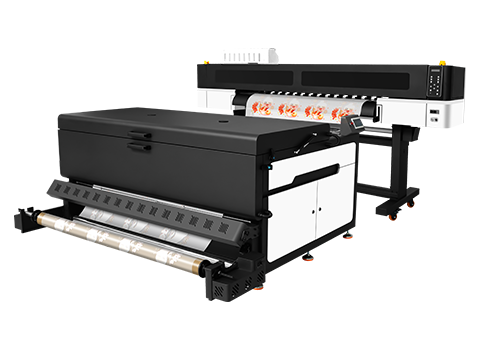
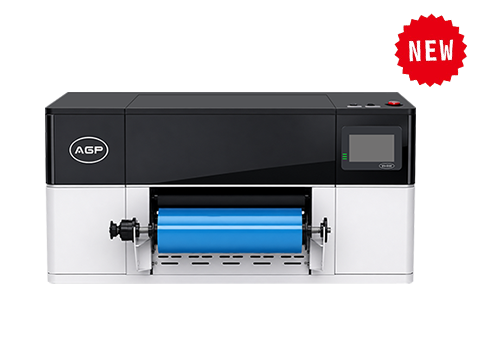
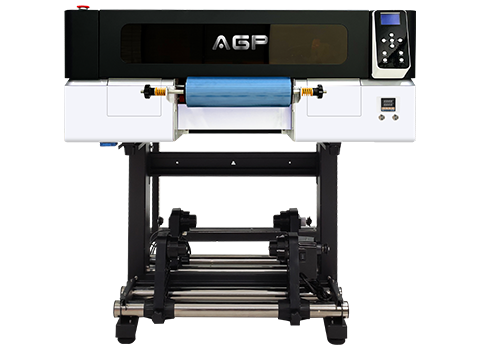
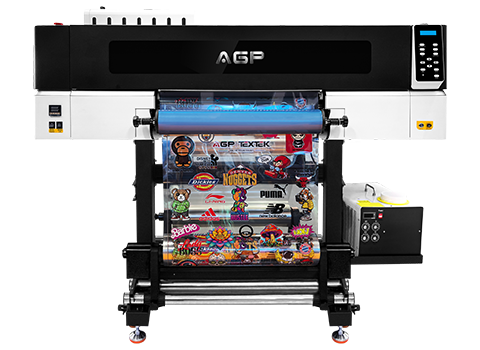
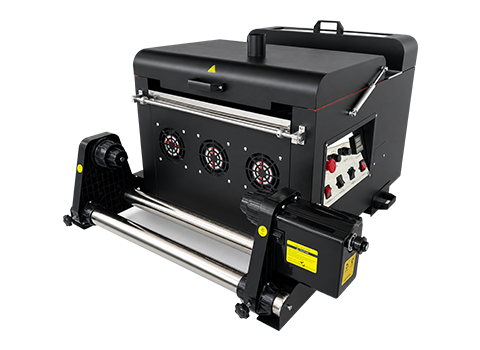
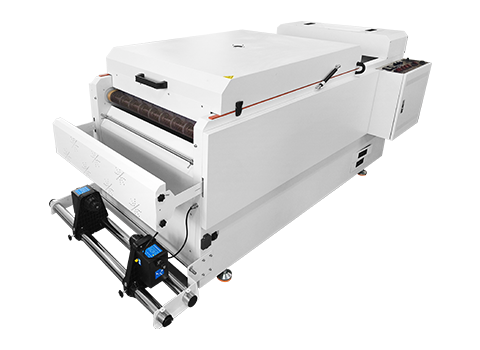
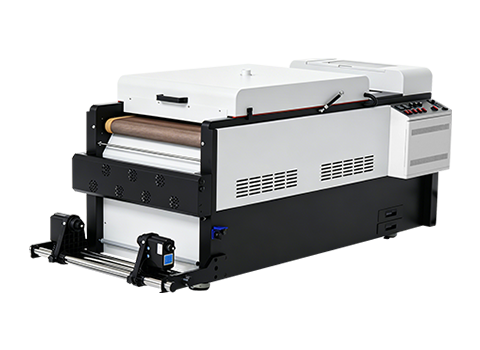
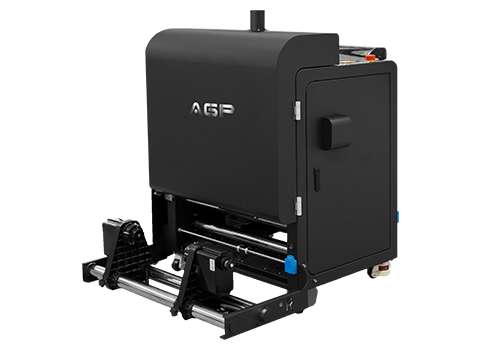
با استفاده از آثار هنری شطرنجی (از بین بردن رنگ پیراهن)، انتخاب پودرهای TPU ممتاز دانه ریز و استفاده از تجهیزات DTF با کیفیت بالا با کنترل دقیق جوهر RIP (مانند چاپگرهای AGP DTF).
با فناوری AGP به چاپ های DTF بی عیب و نقص دست یابید
چاپ های عالی با طرح های عالی و ماشین آلات درجه صنعتی شروع می شوند چاپگرهای AGP و نرم افزار مدیریت رنگ RIP جزئیات تیغ تیز، انتقال نرم لمسی و تولید مجدد رنگ بی عیب و نقص را برای هر کار ارائه می دهند.
دریافت AGP تجهیزات قیمت گذاری & amp؛ کیت نمونه