
Sådan bygger du et DTF-bandark: Vejledning til størrelse, layout og indlejring (2026)
Hurtigt svar:Et DTF-bandeark er et enkelt ark transferfilm pakket med flere designs, så du udskriver, hærder og presser flere overførsler pr. kørsel i stedet for at udskrive hvert design separat. Indstil din lærredsbredde, så den matcher din printers faktiske udskriftsbredde (ikke de 22" du ser angivet af print-on-demand-tjenester), design ved 300 DPI i transparent PNG eller vektorformat, lad 0,25"–0,5" mellemrum mellem designs, og grupper illustrationer i lignende størrelse på det samme ark for at undgå spild af film.
Hvis du har bestilt én overførsel ad gangen - eller sendt filer ud til en bande-sheet-tjeneste - efterlader du penge på bordet. Bandeark er den største enkelthåndtag til at sænke dine omkostninger pr. overførsel, fordi film, blæk og hærdningstid er de reelle omkostninger i DTF-produktion, og et velpakket ark fordeler disse omkostninger på flere udskrifter. Denne guide gennemgår præcis, hvordan man dimensionerer, lægger ud og indlejrer et bandeark - herunder hvordan man gør det omkringdin egen printers breddei stedet for de faste formater antager de fleste tutorials.
Hvad er et DTF-bandeark?
Et bandeark er et layout, der kombinerer flere designs - forskellige størrelser, forskellige kunder, forskellige produkter - på ét kontinuerligt stykke DTF-film. I stedet for at udskrive et 4" logo på sit eget ark og spilde resten af filmen, placerer du det logo ved siden af et dusin andre og udskriver dem alle i en enkelt omgang.
De fleste tutorials online antager, at du bestiller fra en print-on-demand bandeark-tjeneste, som låser dig til en fast 22-tommer bredde, fordi det er den rullebredde, deres udstyr bruger. Hvis du ejer din printer, forsvinder denne begrænsning - din gruppearks bredde er simpelthen din printers udskriftsbredde, uanset om det er 12", 24" eller 63".
Trin 1: Tilpas bredden af din gruppeark til din printer
Før du åbner designsoftware, skal du bekræfte din printers faktiske udskriftsbredde. Denne enkelt beslutning bestemmer, hvor mange designs der passer pr. række, og hvordan du skal planlægge dit layout.
| Printerbredde | Typisk brugstilfælde | God til |
|---|---|---|
| ~300 mm (12") | Entry-level / desktop DTF-printere | Enkeltlogoer, tilpassede ordrer i små partier, test af layouts før opskalering |
| ~600 mm (24") | Mellemvolumen butiksprintere | Blandede lagner – brystlogoer, ærmeprint og designs på én gang |
| ~1600 mm (63") | Industrielle rulle-til-rulle-printere med automatisk feed/opsamling | Højvolumenproduktion, engrostransferudskrivning, kontinuerlige rulle-arbejdsgange |
At forsøge at tvinge et 22"-layout på en 12" desktopprinter spilder tid; at forsøge at tænke i enkelt-design batches på en 63" rulle-fed printer spilder kapacitet. Design til den maskine, du faktisk har.
Trin 2: Konfigurer dit lærred korrekt
- Opløsning:300 DPI ved endelig udskriftsstørrelse - skaler aldrig en lavopløsningsfil op, så den passer til en slot
- Filformat:Gennemsigtig PNG eller vektor (AI/EPS) — fladtrykte JPG'er med hvid baggrund udskriver en hvid boks omkring dit design
- Farvetilstand:CMYK, ikke RGB — RGB-filer skifter farve uforudsigeligt, når de først er udskrevet
- Lærreds bredde:Match din printers nøjagtige udskriftsbredde; indstil højden baseret på, hvor mange rækker af designs du indlejrer
Trin 3: Gruppér design efter størrelse først
Dette er det trin, de fleste begyndere springer over, og det er det, der afgør, om dit bandageark rent faktisk gemmer film eller bare flytter affaldet rundt.
- Ærme/tag prints:cirka 2"-3" bred
- Venstre bryst logoer:cirka 3"-4" bred
- Fuld forside/bagdesign:cirka 10"-14" bred
Ved at blande et 12" rygtryk ved siden af et 2" ærmelogo på samme række efterlades et stort dødrum mellem det lille design. Kør designs i samme størrelse sammen i rækker, og fyld derefter ægte resterende plads med mindre udfyldningsdesigns til sidst - ikke omvendt.
Trin 4: Rede med passende afstand
- Forlad0,25"–0,5"mellem individuelle designs, så pudderrysteren og skæreprocessen ikke bløder et design ind i et andet
- Forlad0,5"–1"kant rundt om arkets yderkant
- Brug din RIP-softwares alignment/snap-værktøjer i stedet for placering i øjnene – inkonsekvente huller spilder mere film på hele et ark, end de ser ud som på skærmen
Trin 5: Sekvens for hærdning og skæring, ikke kun layout
Ved højere lydstyrker, hvordan duordredesign på arket betyder lige så meget som hvordan du pakker dem. Gruppér designs, der vil blive skåret og presset sammen fysisk tæt på hinanden, og hold lignende blækdensitetsdesigns (tung hvid underbund versus lyse farveudskrifter) grupperet, så dine pulverhærdningsindstillinger ikke behøver at justeres midtvejs.
Almindelige Bandeark Fejl
| Fejl | Hvorfor det gør ondt |
|---|---|
| Designer ved den forkerte DPI | Pixelerede kanter, bløde detaljer, især på små tekster og logoer |
| Brug af RGB i stedet for CMYK | Farverne skifter uventet mellem skærm og trykt film |
| Ingen mellemrum mellem designs | Pulverbroer mellem designs, hvilket forårsager afskalning eller blødning i kanterne |
| Blander vildt forskellige størrelser på en række | Dødt rum, der kunne have holdt et andet lille design |
| Ignorerer din printers reelle udskriftsbredde | Enten spildt margen (layout i understørrelse) eller klippede designs (layout i overstørrelse) |
At eje din printer ændrer Gang Sheet Math
Når du outsourcer gruppeark til en print-on-demand-tjeneste, er du bundet af deres faste bredde, deres minimumsordremængder og deres ekspeditionstid. Når du udskriver internt, gælder ingen af disse begrænsninger - du kan køre et 12" testark for en enkelt kundeprøve eller en 63" produktionsrulle for en engrosordre, på samme arbejdsgang, med nul minimum og samme dag.
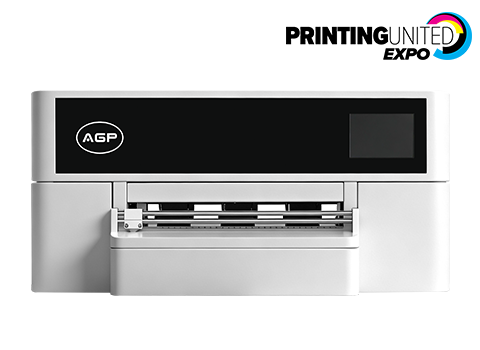
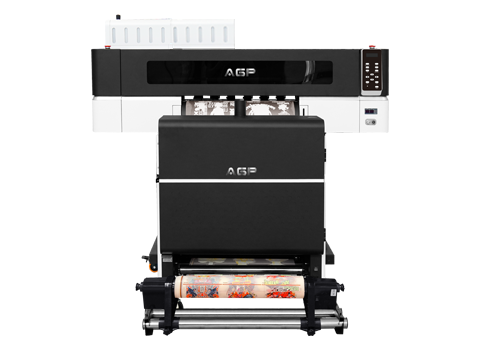
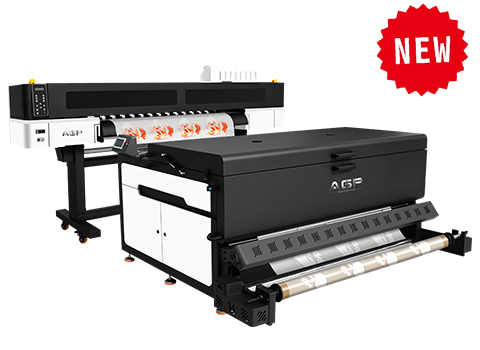
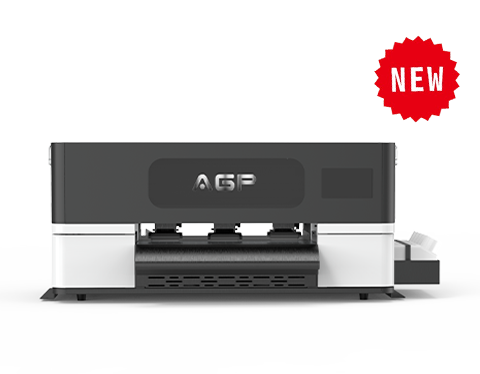
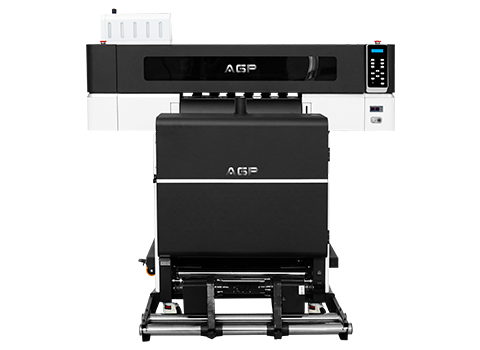
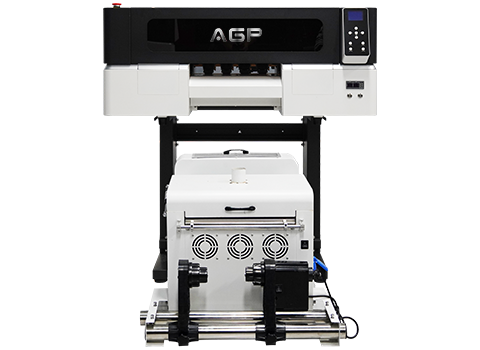
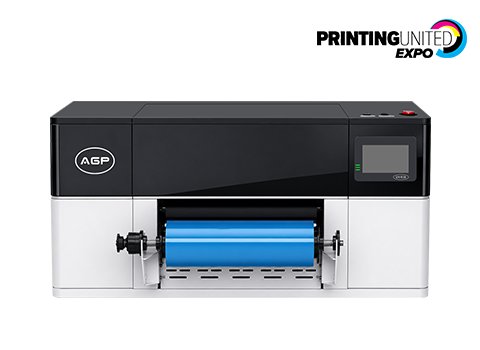
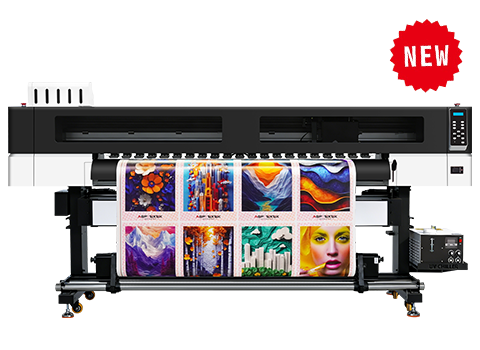
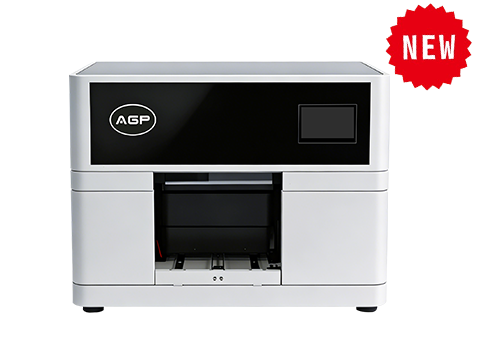
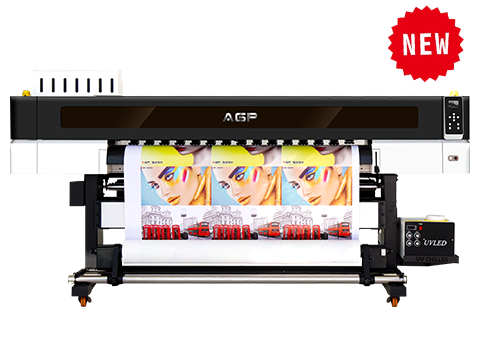
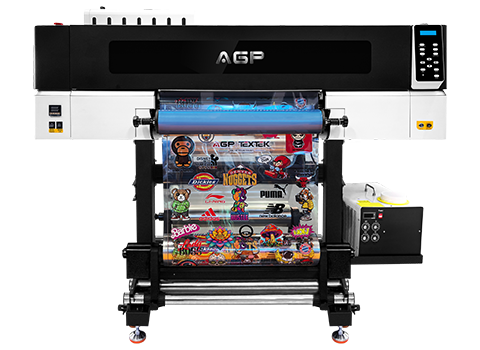
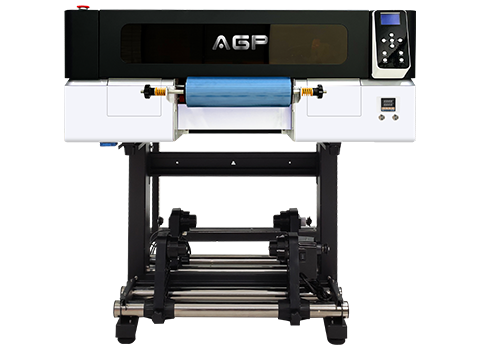
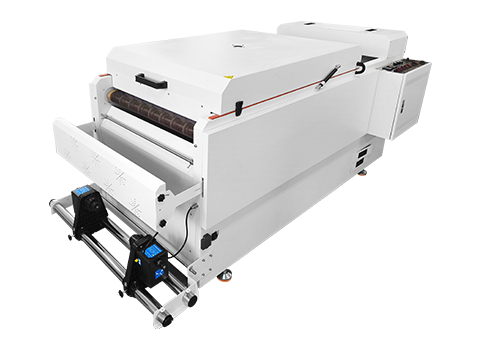
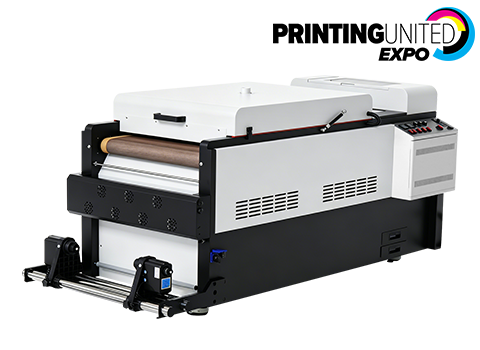
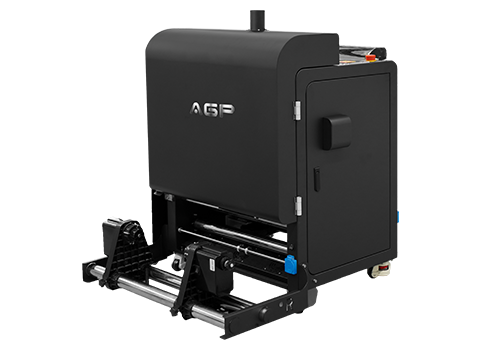
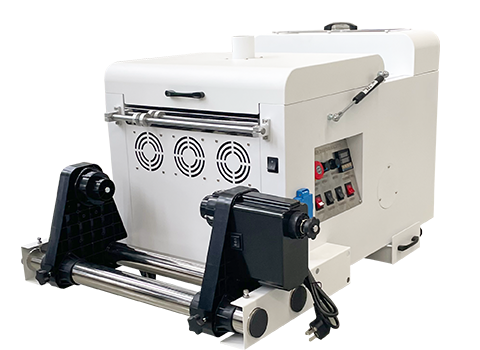
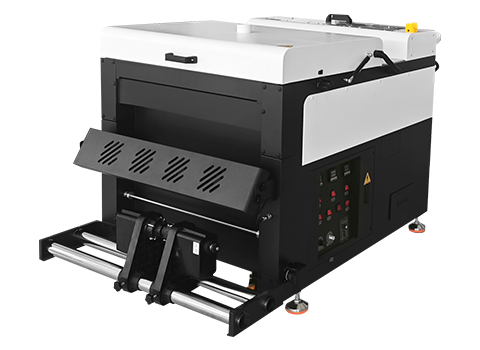
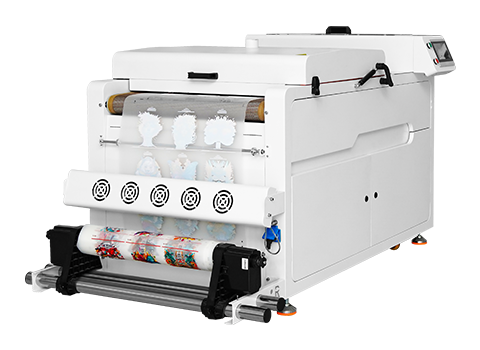
AGP's DTF printer lineup dækker dette nøjagtige område:DTF-T30ogDTF-E30/E30Tved 300 mm til små-batch- og prøvearbejdeDTF-T652/653/654ogDTF-T656ved 600 mm til daglig butiksproduktion, og denDTF-TK1600ved 1600 mm med automatisk fremføring og optagning til kontinuerlig industriel rulleproduktion. Alle modeller kører ægte Epson-printhoveder med automatisk blækforsyning og hvid blækcirkulation, så blæksiden af dit gruppearks arbejdsgang forbliver ensartet, mens du skalerer op i bredden. Sammenlign hele udvalget på voresDTF printer side.
Ofte stillede spørgsmål
Hvilken størrelse skal mit DTF-bandeark være?
Det afhænger af din printers udskriftsbredde, ikke en fast industristandard. Desktopprintere (~300 mm/12") passer til enkelt- eller små-batch-layouts; butiksprintere (~600 mm//24") passer til blandet daglig produktion; industrielle rulleprintere (~1600 mm//63") passer til kontinuerlige engrosserier.
Hvilken DPI skal jeg bruge til et DTF-bandeark?
300 DPI ved endelig printstørrelse. Alt lavere risikerer synlig pixelering, især på lille tekst og fine logodetaljer.
Hvor meget mellemrum skal jeg efterlade mellem designs på et bandeark?
0,25" til 0,5" mellem individuelle designs og 0,5" til 1" rundt om den ydre kant af arket for at forhindre pulverbrodannelse og tillade ren skæring.
Kan jeg blande forskellige designstørrelser på ét gruppeark?
Ja, men grupper designs i samme størrelse først for at minimere dødplads, og brug derefter reelt resterende plads til mindre udfyldningsdesigns – spred ikke store og små designs tilfældigt ud over arket.
Har jeg brug for speciel software til at bygge et bandeark?
Nej. Photoshop, Illustrator, CorelDRAW og gratis værktøjer som Canva eller GIMP virker alle, så længe de understøtter en tilpasset lærredsstørrelse, gennemsigtighed og CMYK-farvetilstand. De fleste DTF RIP-software inkluderer også grundlæggende layout/indlejringsværktøjer.
Klar til at stoppe med at outsource dine bandeark?Se AGP's fulde DTF-printersortimentellerfå et fabriksdirekte tilbudfor den bredde, der passer til dit produktionsvolumen.