

কীভাবে ডিটিএফ প্রিন্ট ফাইলগুলি প্রস্তুত করবেন: আধা-স্বচ্ছতা, সূক্ষ্ম লাইন এবং ভারী কালি অনুভূতি এড়ানো
কখনও ভেবেছেন কেন কিছু DTF প্রিন্ট ভারী এবং প্লাস্টিকের মতো মনে হয়, যখন অন্যরা ছোট গ্রাফিক বিবরণের চারপাশে বিবর্ণ হয়ে যায় বা কুৎসিত সাদা দাগ ফেলে?বেশিরভাগ DTF প্রিন্টিং ত্রুটি প্রিন্টার&mdash দ্বারা সৃষ্ট 't; তারা ডিজাইন ফাইলে শুরু করে। এই বিস্তৃত নির্দেশিকায়, আমরা প্রতিবার নরম, প্রাণবন্ত এবং টেকসই স্থানান্তরের গ্যারান্টি দেওয়ার জন্য অস্বচ্ছতা, ন্যূনতম লাইন ওজন এবং নক-আউট স্বচ্ছতা কৌশলগুলি পরিচালনা সহ প্রয়োজনীয় ফাইল প্রস্তুতির নিয়মগুলি ভেঙে দিই।
দ্রুত সারাংশ: DTF ফাইল প্রস্তুতির জন্য মূল নিয়ম
- আধা-স্বচ্ছতা বা ড্রপ শ্যাডো নেই:DTF RIP সফ্টওয়্যার স্বয়ংক্রিয়ভাবে 0% অস্বচ্ছতার উপরে যেকোনো পিক্সেলের নিচে 100% শক্ত সাদা কালি স্তর রাখে। বিবর্ণ প্রান্ত বা ড্রপ ছায়া কঠোর সাদা রূপরেখা ফলাফল হবে।
- ন্যূনতম লাইন বেধ:সব ইতিবাচক লাইন রাখুনকমপক্ষে 0.5 মিমি (300 ডিপিআইতে প্রায় 2– 3 পিক্সেল)তাই আঠালো পাউডার বন্ধন যথেষ্ট পৃষ্ঠ এলাকা আছে।
- বড় কঠিন রঙের ব্লক এড়িয়ে চলুন:ব্যবহার করুন "knock-out" স্বচ্ছতা (রাস্টারাইজেশন) যাতে পোশাকের ফ্যাব্রিক দেখাতে পারে। এটি নাটকীয়ভাবে ফ্যাব্রিকের শ্বাস-প্রশ্বাসের উন্নতি করে এবং "ভারী প্লাস্টিক " হাতের অনুভূতি।
- ফাইল ফরম্যাট & সমাধান:স্বচ্ছ হিসাবে রপ্তানি করুন300 DPI এ PNG বা TIFFsrgb বা CMYK রঙের জায়গায়।
1। আধা-স্বচ্ছতা & ড্রপ শ্যাডো ট্র্যাপ
ডিটিজি (ডাইরেক্ট-টু-গার্মেন্ট) থেকে ডিটিএফ প্রিন্টিং-এ স্যুইচ করার সময় গ্রাফিক ডিজাইনাররা সবচেয়ে সাধারণ ভুলটি করে থাকে আধা-স্বচ্ছ গ্রেডিয়েন্ট, গ্লোয়িং হ্যালোস বা নরম ড্রপ শ্যাডো ব্যবহার করে।
কেন DTF-এ আধা-স্বচ্ছতা ব্যর্থ হয়:
DTG প্রিন্টারগুলির বিপরীতে যেগুলি সরাসরি ফ্যাব্রিকের উপর অস্পষ্ট আধা-স্বচ্ছ কালি ফেলতে পারে, DTF প্রিন্টারগুলিকে অবশ্যই একটি স্থাপন করতে হবেকঠিন সাদা কালি আন্ডারবেসTPU আঠালো পাউডার রাখা রঙ স্তর পিছনে। যদি একটি ডিজাইনের 20% স্বচ্ছ উজ্জ্বল প্রান্ত থাকে, তবে RIP সফ্টওয়্যারটি এখনও এটির নীচে একটি শক্ত সাদা বেস প্রিন্ট করবে, আপনার গ্রাফিকের চারপাশে একটি অবাঞ্ছিত, খড়িযুক্ত সাদা সীমানা তৈরি করবে।
কিভাবে এটি ঠিক করবেন:কালো/স্বচ্ছ পটভূমিতে নরম গ্রেডিয়েন্ট ফেইডের পরিবর্তে হাফ-টোনিং (ডট) বা হার্ড ভেক্টর প্রান্ত ব্যবহার করুন। নিশ্চিত করুন যে সমস্ত ডিজাইনের প্রান্তগুলি 100% কঠিন পিক্সেল বা সম্পূর্ণ স্বচ্ছ।
2। দীর্ঘস্থায়ী ধোয়ার জন্য ন্যূনতম লাইন ওজন
সূক্ষ্ম টেক্সট এবং সূক্ষ্ম লাইন আর্ট স্ক্রিনে অত্যাশ্চর্য দেখায়, কিন্তু যদি লাইনগুলি খুব পাতলা হয়, তবে তারা জিতেছে' তাপ চাপার সময় পোশাকের তন্তুগুলির সাথে স্থায়ীভাবে বন্ধন করার জন্য যথেষ্ট গরম-গলিত পাউডার ধরে রাখুন।
DTF আর্টওয়ার্ক স্পেসিফিকেশন & থ্রেশহোল্ড সীমা
| নকশা উপাদান | ন্যূনতম প্রস্তাবিত আকার | খুব ছোট হলে ঝুঁকি |
|---|---|---|
| ইতিবাচক লাইন (সলিড আর্ট) | 0.5 মিমি / 0.02 ইঞ্চি (বা 6pt ফন্ট) | 1–2 ধোয়ার পরে লাইনটি খোসা ছাড়বে |
| নেতিবাচক স্থান (কাটআউট) | 0.7 মিমি / 0.03 ইঞ্চি | পাউডার ব্রিজ ফাঁক, গর্ত ভরাট |
| ইমেজ রেজোলিউশন | 100% প্রিন্ট আকারে 300 DPI | ঝাপসা প্রান্ত এবং পিক্সেলেড সাদা সীমানা |
| রঙ মোড | এমবেডেড ICC প্রোফাইল সহ SRGB বা CMYK | মনিটর এবং মুদ্রণের মধ্যে রঙ পরিবর্তন |
3। কিভাবে " ভারী প্লাস্টিক & quot; টি-শার্টে অনুভব করুন
বড়, শক্ত বর্গাকার প্রিন্ট (যেমন একটি বিশাল 12x12 ইঞ্চি কঠিন ফটো ব্লক) শার্টের উপর কালি এবং TPU ফিল্মের একটি পুরু স্তর প্রয়োগ করে। এটি একটি ভারী, শ্বাস-প্রশ্বাসযোগ্য প্রিন্ট তৈরি করে যা বুকের বিরুদ্ধে প্লাস্টিকের শক্ত টুকরার মতো মনে হয়।
সফট-হ্যান্ড ডিটিএফ ট্রান্সফারের জন্য প্রো টেকনিক:
- নক আউট শার্ট রং:যদি একটি কালো শার্টে একটি নকশা মুদ্রণ করা হয়, ডিজাইন ফাইল থেকে সমস্ত কালো এলাকা নক আউট (মুছে ফেলা) করতে ফটোশপ বা ইলাস্ট্রেটর ব্যবহার করুন। শার্টের কালো ফ্যাব্রিক 30&ndash ব্যবহার করে স্বাভাবিকভাবে রঙে পূর্ণ হয়; 50% কম কালি এবং পাউডার যখন প্রিন্টটি ব্যাপকভাবে নরম করে তোলে।
- রাস্টারাইজেশন & হাফটোনিং:কঠিন ব্যাকগ্রাউন্ডকে মাইক্রো-ডট বা সূক্ষ্ম লাইন প্যাটার্নে রূপান্তর করুন। এটি ক্রমাগত কালি ফিল্মগুলিকে ভেঙে দেয়, সর্বাধিক শ্বাস-প্রশ্বাসের জন্য এবং খুচরা-প্রস্তুত নরম হাতের অনুভূতির জন্য পোশাকের মধ্য দিয়ে বাতাস যেতে দেয়।
4। ফটোশপ / ইলাস্ট্রেটরে ধাপে ধাপে ফাইল এক্সপোর্ট চেকলিস্ট
- ধাপ 1: পটভূমির স্বচ্ছতা পরীক্ষা করুন:নিশ্চিত করুন যে ব্যাকগ্রাউন্ডটি 100% স্বচ্ছ (কোন লুকানো সাদা ব্যাকগ্রাউন্ড লেয়ার নেই)।
- ধাপ 2: স্ট্রে পিক্সেল পরিষ্কার করুন:আর্টওয়ার্ক পরিধির চারপাশে অস্পষ্ট, নোংরা পিক্সেল মুছে ফেলতে ম্যাজিক ওয়ান্ড টুল বা লেয়ার মাস্ক ব্যবহার করুন।
- ধাপ 3: ক্যানভাসকে 300 DPI এ সেট করুন:সর্বদা প্রকৃত প্রকৃত মুদ্রণ আকারে (যেমন, 30 সেমি x 40 সেমি) প্রতি ইঞ্চিতে 300 বিন্দুতে ডিজাইন করুন। একটি 72 ডিপিআই ওয়েব ইমেজকে সহজভাবে আপ-নমুনা করবেন না।
- ধাপ 4: PNG-24 বা আনকম্প্রেসড TIFF হিসাবে সংরক্ষণ করুন:FlexiPrint বা MainTop-এর মতো RIP সফ্টওয়্যারে পরিষ্কার আমদানি নিশ্চিত করতে আপনার ফাইলটি স্বচ্ছতার সাথে সংরক্ষণ করুন।
প্রায়শই জিজ্ঞাসিত প্রশ্ন (FAQ)
আমি কি DTF ব্যবহার করে 72 DPI কম-রেজোলিউশনের ইন্টারনেট ছবি প্রিন্ট করতে পারি?
না। কম-রেজোলিউশনের ছবিগুলিতে পিক্সেলেটেড প্রান্তগুলি ঝাপসা থাকে৷ যেহেতু DTF RIP সফ্টওয়্যার একটি তীক্ষ্ণ সাদা আন্ডারবেস স্তর তৈরি করে, কম-রেজোলিউশনের ছবিগুলি গাঢ় শার্টে আপনার প্রিন্টের চারপাশে জ্যাগড, পিক্সেলেড সাদা হ্যালো তৈরি করবে৷।
কেন আমার DTF প্রিন্টের প্রান্তের চারপাশে একটি সাদা রূপরেখা আছে?
সাদা আউটলাইন রক্তপাত ঘটে যখন হয় RIP সফ্টওয়্যারে প্রিন্টহেড অ্যালাইনমেন্ট (চোক সেটিং) ভুলভাবে সেট করা হয়, অথবা গ্রাফিক ফাইলে বাইরের প্রান্ত বরাবর নরম আধা-স্বচ্ছ পিক্সেল থাকে।
আমি কীভাবে ডিটিএফ প্রিন্টগুলিকে স্ক্রিন প্রিন্টিংয়ের মতো নরম মনে করব?
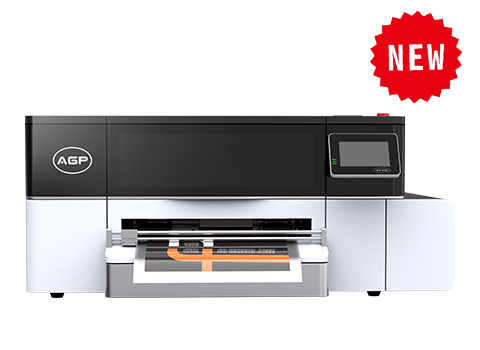
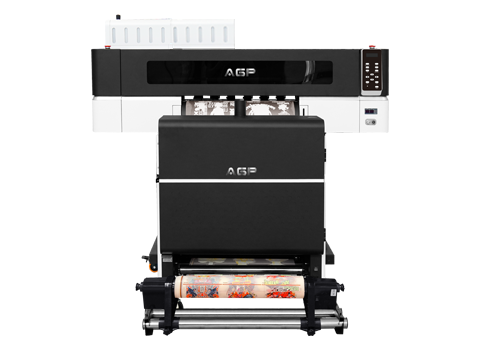
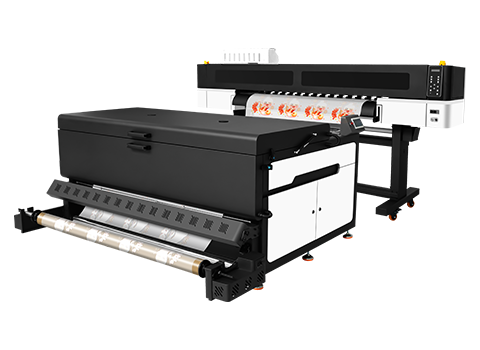
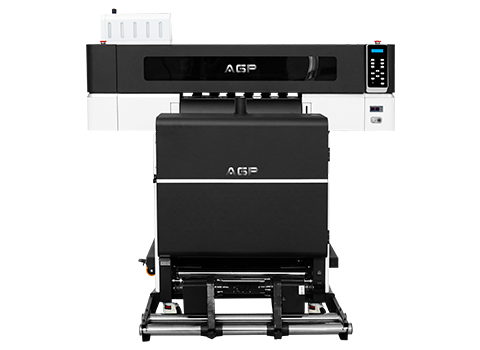
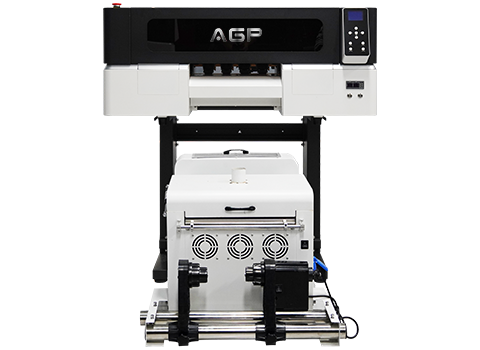
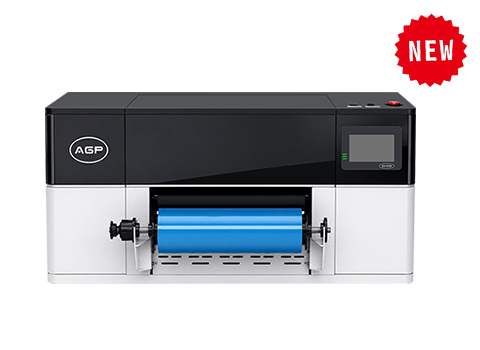
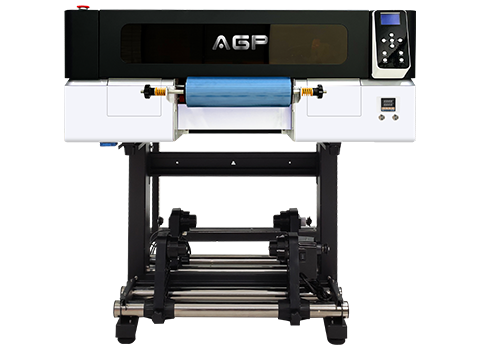
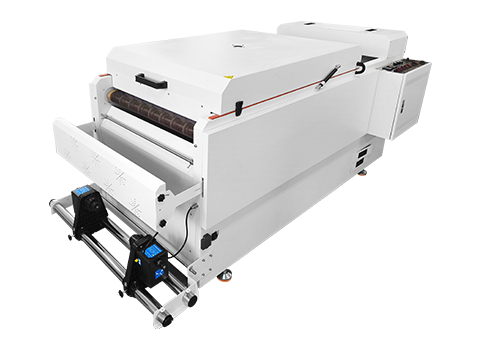
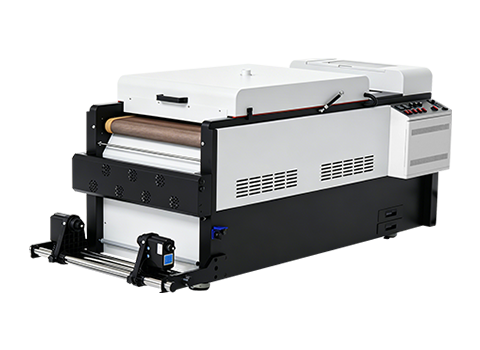
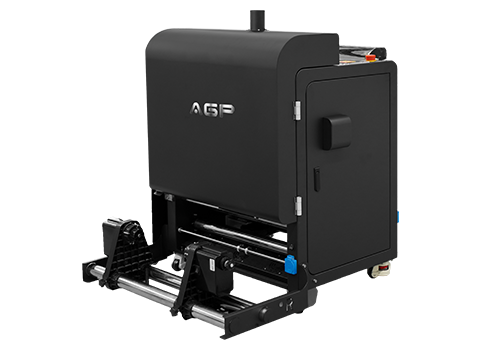
রাস্টারাইজড আর্টওয়ার্ক ব্যবহার করে (শার্টের রং ছিটকে দেওয়া), সূক্ষ্ম-শস্যের প্রিমিয়াম TPU পাউডার বেছে নেওয়া এবং সুনির্দিষ্ট RIP কালি নিয়ন্ত্রণের সাথে উচ্চ-মানের DTF সরঞ্জাম ব্যবহার করে (যেমন AGP DTF প্রিন্টার)।
AGP প্রযুক্তির সাহায্যে ত্রুটিহীন DTF প্রিন্ট অর্জন করুন
দুর্দান্ত প্রিন্টগুলি দুর্দান্ত ডিজাইন এবং শিল্প-গ্রেডের যন্ত্রপাতি দিয়ে শুরু হয়। AGP প্রিন্টার এবং RIP কালার ম্যানেজমেন্ট সফ্টওয়্যার প্রতিটি কাজের জন্য রেজার-শার্প ডিটেইল, সফট-টাচ ট্রান্সফার এবং নিশ্ছিদ্র রঙের প্রজনন প্রদান করে।
এজিপি সরঞ্জামের মূল্য পান & নমুনা কিট