

DTF প্রিন্টিং সমস্যা ও সমাধান: সম্পূর্ণ 2026 ট্রাবলশুটিং গাইড
প্রায় প্রতিটি DTF প্রিন্টিং সমস্যা — ধোঁয়াটে কালি, নিস্তেজ রঙ, ফিল্ম যা আটকে যাবে না, প্রিন্ট যা কয়েকবার ধোয়ার পরে ফাটল — চারটি মূল কারণের মধ্যে একটিতে ফিরে আসে:প্রিন্টহেড, কালি, ফিল্ম, বা হিট প্রেস/কিউরিং সেটিংস. একবার আপনি জানতে পারবেন যে চারটির মধ্যে কোনটি ত্রুটিযুক্ত, সংশোধনটি সাধারণত পাঁচ মিনিটের সমন্বয়, একটি নতুন মেশিন নয়। এই নির্দেশিকাটি 14টি সবচেয়ে সাধারণ DTF প্রিন্টিং সমস্যার মধ্য দিয়ে চলে, আসলে প্রতিটিটির কারণ কী, এবং কীভাবে এটি ঠিক করা যায় — এছাড়াও এটি কখন সেটিংস সমস্যা বনাম একটি হার্ডওয়্যার সমস্যা যার জন্য একজন প্রযুক্তিবিদ প্রয়োজন তা কীভাবে জানাবেন।
দ্রুত উত্তর:বেশিরভাগ DTF প্রিন্টিং সমস্যা (প্রায় 70% সাপোর্ট টিকিট আমরা দেখি) তিনটি জিনিস থেকে আসে: একটি প্রিন্টহেড যা পরিষ্কার করা হয়নি বা বেশ কয়েকদিন ধরে প্রিন্ট করা হয়নি, সাদা কালি যা কালি লাইনে স্থির এবং শক্ত হয়ে গেছে, অথবা একটি হিট প্রেস যা 300-325 °F (150°C/120 সেকেন্ড / 150°C উইন্ডোর বাইরে চলছে) ছায়াছবি প্রয়োজন. আপনার প্রিন্টার নষ্ট হয়ে গেছে অনুমান করার আগে প্রথমে এই তিনটি পরীক্ষা করুন।
দ্রুত ডায়াগনস্টিক টেবিল
আপনার লক্ষণটিকে সম্ভাব্য কারণের সাথে মিলিয়ে নিন, তারপর সম্পূর্ণ সমাধানের জন্য নীচের মিলিত বিভাগে যান।
| উপসর্গ | সবচেয়ে সম্ভাবনাময় কারণ | দ্রুততম ফিক্স |
|---|---|---|
| ম্লান লাইন / মুদ্রণে ব্যান্ডিং | আটকানো প্রিন্টহেড অগ্রভাগ | 2-3টি অগ্রভাগ-পরিষ্কার চক্র চালান |
| প্রিন্ট সাদা কালিতে নিস্তেজ বা ধূসর দেখায় | কালি সাদা কালি টিউব মধ্যে বসতি স্থাপন | ঝাঁকান এবং সাদা কালি পুনঃপ্রবর্তন করুন |
| কালি smudged বা ঝাপসা প্রান্ত | অপর্যাপ্ত শুকানোর / ড্রায়ারের তাপমাত্রা খুব কম | ড্রায়ারের তাপমাত্রা বাড়ান, মুদ্রণের গতি ধীর করুন |
| ব্যাচের মধ্যে রং পরিবর্তন | ICC প্রোফাইল বা RIP সেটিংস অমিল | সঠিক রঙের প্রোফাইল পুনরায় লোড করুন |
| মুদ্রণ করার সময় ফিল্ম wrinkles | স্ট্যাটিক বা প্লেটেন টান সমস্যা | অ্যান্টি-স্ট্যাটিক বার যোগ করুন / রি-টেনশন ফিল্ম |
| ডিজাইন পরিষ্কারভাবে খোসা ছাড়বে না | ফিল্মের জন্য ভুল খোসার ধরন (গরম বনাম ঠান্ডা) | ফিল্ম স্পেকের সাথে পিল পদ্ধতি মেলে |
| কয়েক ধোয়ার পরে ফাটল মুদ্রণ করুন | অধীন নিরাময় আঠালো পাউডার | নিরাময়ের সময় বাড়ান / টেম্প, রি-টেস্ট স্ট্রেচ |
| এক ধোয়ার পর খোসা ছাড়িয়ে নিন | হিট প্রেসের তাপমাত্রা/চাপ/সময় খুব কম | 325 °F, মাঝারি-দৃঢ় চাপ, 15s |
| গাঢ় পোশাকে সাদা কালি | অপর্যাপ্ত সাদা কালি স্তর বা পুরানো ফিল্ম | RIP-এ সাদা কালি ঘনত্ব বাড়ান |
| জোরে ক্লিক করা "প্রিন্টহেড স্ট্রাইক | ফিল্ম ফ্ল্যাট নয়, মাথার উচ্চতা ভুলভাবে সাজানো হয়েছে | ফিল্ম পুনরায় সমতল করুন, মাথা-ব্যবধান সেটিং পরীক্ষা করুন |
1. প্রিন্টহেড এবং কালি সমস্যা
1.1 আটকে থাকা প্রিন্টহেড অগ্রভাগ (ব্যান্ডিং, অনুপস্থিত লাইন)
এটি একক সবচেয়ে সাধারণ DTF প্রিন্টার অভিযোগ, এবং এটি প্রায় সবসময় প্রতিরোধযোগ্য। রঙ এবং সাদা কালি উভয়ই অগ্রভাগের চ্যানেলের ভিতরে শুকিয়ে যেতে পারে যদি প্রিন্টারটি নিষ্ক্রিয় থাকে — এমনকি শুকনো, শীতাতপ নিয়ন্ত্রিত দোকানে রাতারাতি।
- ঠিক করুন:একটি অগ্রভাগ পরীক্ষা চালান, তারপর 2-3টি স্বয়ংক্রিয় পরিস্কার চক্র। যদি লাইনগুলি এখনও অনুপস্থিত থাকে, আবার চেষ্টা করার আগে 15-30 মিনিটের জন্য পরিষ্কার সমাধান দিয়ে প্রিন্টহেডটি ভিজিয়ে রাখুন।
- এটি প্রতিরোধ করুন:কিছু প্রিন্ট করুন - এমনকি একটি ছোট পরীক্ষার প্যাটার্ন - প্রতি 1-2 দিনে। সপ্তাহান্তে অব্যবহৃত প্রিন্টারগুলি সোমবার সকালে আটকে থাকার অভিযোগের সবচেয়ে সাধারণ উত্স।
1.2 সাদা কালি সেটলিং এবং শক্ত করা (ধূসর, প্যাচি প্রিন্ট)
সাদা DTF কালি টাইটানিয়াম ডাই অক্সাইড রঙ্গক দিয়ে লোড করা হয়, যা CMYK কালির চেয়ে ভারী এবং ট্যাঙ্কের নীচে এবং কালি লাইনে স্থির হয় যদি এটি প্রচার না হয়। একবার এটি শক্ত হয়ে গেলে, এটি স্থায়ীভাবে চ্যানেলটিকে ব্লক করতে পারে।
- ঠিক করুন:প্রতিটি রিফিল করার আগে সাদা কালির বোতলটি ভালোভাবে ঝাঁকান। প্রিন্টারের অন্তর্নির্মিত কালি সঞ্চালন/এজিটেশন ফাংশন ব্যবহার করুন যদি এটিতে একটি থাকে।
- এটি প্রতিরোধ করুন:একটি স্বয়ংক্রিয় সাদা কালি আলোড়ন বা সঞ্চালন সিস্টেম সহ একটি প্রিন্টার চয়ন করুন — এটি এন্ট্রি-লেভেল এবং প্রোডাকশন-গ্রেড ডিটিএফ প্রিন্টারগুলির মধ্যে জীবনের সবচেয়ে বড় মানের পার্থক্যগুলির মধ্যে একটি, এবং এটি আমাদের মধ্যে পরীক্ষা করার মতোDTF প্রিন্টার কেনার গাইড.
1.3 কালি ধসে পড়া বা রক্তপাত
সাধারণত ফিল্মটি পরিচালনা করার আগে কালি পুরোপুরি শুকিয়ে না যাওয়ার কারণে বা টেক-আপ রোলে ক্ষত হয়।
- ঠিক করুন:ড্রায়ার/ক্যুরিং টেম্পারেচার কিছুটা বাড়ান, অথবা মুদ্রণের গতি কমিয়ে দিন যাতে ফিল্ম সরানোর আগে কালি সেট করতে আরও সময় পায়।
- এটি প্রতিরোধ করুন:আপনার কর্মক্ষেত্রকে মাঝারি আর্দ্রতার সাথে 70-77 °F (21-25 °C) এর কাছাকাছি রাখুন - খুব আর্দ্র বাতাস উল্লেখযোগ্যভাবে কালি শুকানোর গতি কমিয়ে দেয়।
2. ছবি এবং রঙের গুণমান সমস্যা
2.1 ঝাপসা বা নরম প্রান্ত
কম রেজোলিউশনের আর্টওয়ার্ক, প্রিন্টহেড মিসলাইনমেন্ট বা প্রিন্টের গতি ডিজাইনের বিশদ স্তরের জন্য খুব বেশি সেট করার কারণে ঘটে।
- ঠিক করুন:300 ডিপিআই সোর্স ফাইল ব্যবহার করুন। একটি প্রিন্টহেড সারিবদ্ধকরণ / ক্রমাঙ্কন পরীক্ষা চালান। সূক্ষ্ম-বিশদ ডিজাইনের জন্য মুদ্রণের গতি ধীর করুন।
2.2 প্রিন্টের মধ্যে রঙের অসঙ্গতি
হার্ডওয়্যার ত্রুটির পরিবর্তে প্রায় সবসময় একটি RIP সফ্টওয়্যার / রঙ প্রোফাইল সমস্যা।
- ঠিক করুন:আপনার কালি ব্যাচ এবং ফিল্মের প্রকারের জন্য সঠিক ICC রঙের প্রোফাইল লোড হয়েছে তা নিশ্চিত করুন। আপনি যদি সম্প্রতি কালি ব্র্যান্ড বা ফিল্ম সরবরাহকারী পরিবর্তন করে থাকেন তবে রঙের সেটিংস পুনরায় ক্যালিব্রেট করুন।
2.3 ব্যান্ডিং (দৃশ্যমান অনুভূমিক রেখা)
সাধারণ ক্লগিং থেকে এক ধাপ উপরে — এটি সাধারণত RIP সফ্টওয়্যারে হালকা ক্লগিং এবং ভুল পাস কাউন্টের সংমিশ্রণ।
- ঠিক করুন:প্রথমে প্রিন্টহেড পরিষ্কার করুন। ব্যান্ডিং অব্যাহত থাকলে, আপনার RIP সফ্টওয়্যারে পাস কাউন্ট (প্রিন্ট কোয়ালিটি মোড) বাড়ান, যা প্রতি লাইনে আরও বেশি কালি রাখে এবং ছোট অগ্রভাগ ড্রপআউট লুকিয়ে রাখে।
3. ফিল্ম এবং স্থানান্তর সমস্যা
3.1 মুদ্রণের সময় ফিল্ম রিঙ্কলিং
ফিল্ম ফিডে সাধারণত স্ট্যাটিক ইলেক্ট্রিসিটি বা অসম টান/টেক-আপ রোলার।
- ঠিক করুন:অ্যান্টি-স্ট্যাটিক বার ইনস্টল বা চেক করুন। ফিল্ম রোলার পুনরায় টান যাতে ফিল্ম সমতল এবং সমানভাবে ফিড.
3.2 প্রিন্টহেড স্ট্রাইক (জোরে ক্লিক করা, ফিল্মের সাথে শারীরিক যোগাযোগ)
যখন ফিল্মটি ফ্ল্যাট না বসে, বা ব্যবহৃত ফিল্ম বেধের জন্য মাথা-ব্যবধানের উচ্চতা খুব কম সেট করা হয় তখন ঘটে।
- ঠিক করুন:ফিল্মটি পুনরায় সমতল করুন এবং পুনরায় লোড করুন। মাথা-উচ্চতার সেটিং আপনার ফিল্মের প্রকৃত বেধের সাথে মেলে তা পরীক্ষা করুন — মোটা বা কুঁচকানো ফিল্মের জন্য একটু বড় ব্যবধান প্রয়োজন।
3.3 দুর্বল খোসা / ডিজাইন পরিষ্কারভাবে প্রকাশ করবে না
এটি প্রায়শই একটি প্রিন্টার সমস্যা নয় - এটি ফিল্মের ধরন এবং খোসার পদ্ধতির মধ্যে একটি অমিল।
- ঠিক করুন:আপনার ফিল্ম কিনা তা নিশ্চিত করুনগরম খোসাবাঠান্ডা খোসাএবং সেই পদ্ধতিটি সঠিকভাবে অনুসরণ করুন - একটি ঠান্ডা-খোসা ফিল্ম খোসা ছাড়ানো যখন এটি এখনও উষ্ণ থাকে তখন এটি ডিজাইন ছিঁড়ে যাওয়ার বা অবশিষ্টাংশ ছেড়ে যাওয়ার #1 কারণ। আমাদের সম্পূর্ণ ব্রেকডাউন দেখুনDTF ফিল্ম গাইড: হট পিল বনাম কোল্ড পিল.
3.4 গাঢ় পোশাকে সাদা কালি
- ঠিক করুন:RIP সফ্টওয়্যারে সাদা কালির ঘনত্ব/স্তর বাড়ান — গাঢ়, টেক্সচারযুক্ত কাপড়ের সাধারণত হালকা কাপড়ের চেয়ে ভারী সাদা আন্ডারবেস প্রয়োজন।
- এটি প্রতিরোধ করুন:সূর্যালোক থেকে দূরে একটি শীতল, শুষ্ক জায়গায় ফিল্ম সংরক্ষণ করুন; অবনমিত ফিল্ম অসমভাবে কালি শোষণ করে।
4. নিরাময় এবং তাপ প্রেস সমস্যা
4.1 কিছু ধোয়ার পর ফাটল বা বিবর্ণ প্রিন্ট করুন
প্রায় সবসময়ই আন্ডার-কিউরিং — ডিজাইন প্রয়োগ করার আগে আঠালো পাউডারটি পুরোপুরি গলিত এবং বন্ধন করা হয়নি।
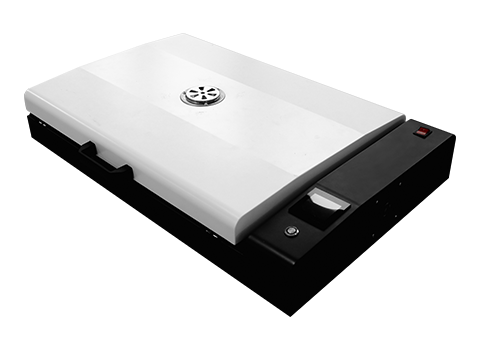
- ঠিক করুন:কিউরিং ওভেনের তাপমাত্রা বা থাকার সময় কিছুটা বাড়ান, তারপর একটি স্ক্র্যাপ টুকরোতে একটি প্রসারিত পরীক্ষা করুন: সম্পূর্ণরূপে নিরাময় করা পাউডারটি চকচকে দেখতে হবে এবং পুরো ব্যাচ চালানোর আগে ক্র্যাক ছাড়াই প্রসারিত হওয়া উচিত।
4.2 ফ্যাব্রিক বন্ধ peels স্থানান্তর
সাধারণত হিট প্রেস সেটিং সমস্যা, ফিল্ম বা কালি সমস্যা নয়।
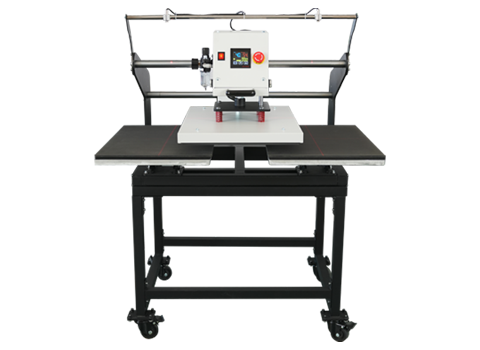
- ঠিক করুন:লক্ষ্য 300–325 °F (150–165 °C), মাঝারি-দৃঢ় চাপ, 10-15 সেকেন্ডের জন্য — তারপর আপনার নির্দিষ্ট ফিল্মের স্পেক শীট পরীক্ষা করুন, যেহেতু সঠিক সংখ্যা নির্মাতার দ্বারা পরিবর্তিত হয়। আর্দ্রতা অপসারণের জন্য পোশাকটি প্রথমে 3-5 সেকেন্ডের জন্য চাপুন, যা আনুগত্যকে উল্লেখযোগ্যভাবে উন্নত করে।
4.3 নকশা জুড়ে অসম নিরাময়
- ঠিক করুন:আপনার হিট প্রেস প্লেটেনে গরম/ঠান্ডা দাগ আছে কিনা তা পরীক্ষা করুন, বা বড় বা বহু রঙের ডিজাইনে আরও সমান, সামঞ্জস্যপূর্ণ তাপ বিতরণের জন্য একটি নিবেদিত নিরাময় ওভেনে স্যুইচ করুন।
যখন এটি একটি হার্ডওয়্যার সমস্যা, সেটিংস সমস্যা নয়
উপরের সমস্যাগুলির বেশিরভাগই ক্লিনিং সাইকেল বা সেটিং অ্যাডজাস্টমেন্টের মাধ্যমে ঠিক করা হয়েছে। কিন্তু আপনি যদি প্রাসঙ্গিক সমাধানের মাধ্যমে কাজ করে থাকেন এবং একই সমস্যা বারবার ফিরে আসে, তাহলে এটি ব্যবহারযোগ্য বা সফ্টওয়্যার সমস্যার পরিবর্তে জীর্ণ হার্ডওয়্যারের দিকে নির্দেশ করতে পারে:
- প্রিন্টহেড জীবনের শেষ প্রান্তে পৌঁছেছে— প্রিন্টহেডগুলি একটি পরিধানের অংশ যা একটি রেটযুক্ত জীবনকাল; ঘন ঘন জমাট বাঁধা যা পরিষ্কার চক্র আর সমাধান করে না একটি সাধারণ প্রাথমিক লক্ষণ। আমাদেরDTF প্রিন্টহেড তুলনা: XP600 বনাম i1600-A1 বনাম i3200-A1প্রত্যাশিত আয়ুষ্কাল এবং মাথাপিছু খরচ ভেঙে দেয় যাতে আপনি জানেন কী বাজেট করতে হবে।
- ত্রুটিপূর্ণ ড্যাম্পার— প্রাইমিং করার পরেও কালি লাইনে ক্রমাগত বায়ু বুদবুদ মানে সাধারণত একটি ড্যাম্পার প্রতিস্থাপনের প্রয়োজন।
- অসামঞ্জস্যপূর্ণ গরম করার উপাদান— যদি কিউরিং ফলাফল একই সেটিংসে একই প্লেটেন জুড়ে পরিবর্তিত হয়, তাহলে হিট প্রেস বা ওভেনের গরম করার উপাদানের সার্ভিসিং প্রয়োজন হতে পারে।
আপনি যদি একজন AGP গ্রাহক হন এবং সমস্যা সমাধানের মাধ্যমে সমস্যার সমাধান না হয়, তাহলে আমাদের কারিগরি টিম আপনাকে আপনার প্রয়োজন নেই এমন যন্ত্রাংশে খরচ করার আগে সরবরাহের সমস্যা এবং সরঞ্জামের সমস্যার মধ্যে পার্থক্য জানাতে সাহায্য করতে পারে —এখানে সহায়তার সাথে যোগাযোগ করুন.
এমন একটি অভ্যাস গড়ে তুলুন যা এর বেশিরভাগই প্রতিরোধ করে
এই গাইডের প্রায় প্রতিটি সমস্যা সমাধানের চেয়ে প্রতিরোধ করা সহজ। আপনি যদি প্রতিদিন মুদ্রণ করেন, আপনার সাদা কালি সঞ্চালন করে রাখুন এবং শুধুমাত্র কিছু ভুল হওয়ার পরিবর্তে একটি সময়সূচীতে অগ্রভাগ পরিষ্কার করুন, আপনি এই সমস্যাগুলির বেশিরভাগ সম্পূর্ণরূপে এড়াতে পারবেন। সম্পূর্ণ দৈনিক/সাপ্তাহিক/মাসিক রুটিনের জন্য, আমাদের দেখুনDTF প্রিন্টার রক্ষণাবেক্ষণ চেকলিস্ট.
প্রায়শই জিজ্ঞাসিত প্রশ্নাবলী
কেন আমার DTF প্রিন্টার সাদা কালি প্রিন্ট করছে না?
সাদা কালি মুদ্রণ না করা প্রায় সবসময়ই স্থির বা শক্ত রঙ্গক অগ্রভাগ চ্যানেলগুলিকে অবরুদ্ধ করার কারণে ঘটে, যেহেতু টাইটানিয়াম ডাই অক্সাইড কণাগুলি CMYK কালির চেয়ে ভারী এবং নিয়মিত উত্তেজিত না হলে ডুবে যায়। কালি বোতল ঝাঁকান, সঞ্চালন চালান/আন্দোলন ফাংশন, এবং প্রিন্টহেডটি 2-3 চক্র দিয়ে পরিষ্কার করুন; যদি চ্যানেলটি পুরোপুরি শক্ত হয়ে যায় তবে 15-30 মিনিটের জন্য পরিষ্কারের দ্রবণ দিয়ে ভিজিয়ে রাখুন।
কেন আমার DTF প্রিন্ট ধোয়ার পরে ক্র্যাক হয়?
ধোয়ার পরে ক্র্যাকিং সাধারণত আন্ডার-কিউরিংয়ের কারণে হয় — গরম গলিত আঠালো পাউডারটি নিরাময়ের ধাপে সম্পূর্ণরূপে গলিত হয়নি, তাই স্থানান্তরটি কখনই ফ্যাব্রিকের সাথে সঠিকভাবে বন্ধন করেনি। কিউরিং ওভেনের সময় বা তাপমাত্রা বাড়ান এবং সম্পূর্ণ ব্যাচ নিরাময়ের আগে একটি নমুনা টুকরোতে একটি প্রসারিত পরীক্ষা চালান।
DTF স্থানান্তরের জন্য আমার তাপ প্রেসের কোন তাপমাত্রা সেট করা উচিত?
বেশিরভাগ DTF ফিল্ম 300–325 °F (150–165 °C) 10-15 সেকেন্ডের জন্য মাঝারি-দৃঢ় চাপের সাথে ভালভাবে স্থানান্তর করে, যদিও সঠিক সংখ্যাগুলি ফিল্ম ব্র্যান্ড অনুসারে পরিবর্তিত হয় এবং নির্দিষ্ট ফিল্মের স্পেক শীটের বিপরীতে পরীক্ষা করা উচিত।
কত ঘন ঘন আমার DTF প্রিন্টহেড পরিষ্কার করা উচিত?
প্রতিটি মুদ্রণ অধিবেশনের আগে একটি অগ্রভাগ পরীক্ষা চালান, এবং প্রতিদিনের ব্যবহারের সাথে অন্তত সাপ্তাহিক একটি সম্পূর্ণ পরিষ্কার চক্র। যে প্রিন্টারগুলি 2-3 দিনের বেশি সময় ধরে নিষ্ক্রিয় থাকে সেগুলি চ্যানেলগুলিতে শুকনো কালি যাতে শক্ত না হয় তার জন্য পরবর্তী মুদ্রণ চালানোর আগে সর্বদা পরিষ্কার করা উচিত।
আমার DTF প্রিন্ট ঝাপসা কেন?
ঝাপসা প্রিন্টগুলি সাধারণত কম-রেজোলিউশন সোর্স ফাইল (300 DPI-এর নীচে), একটি মিসলাইনড প্রিন্টহেড, বা ডিজাইনের বিশদ স্তরের জন্য প্রিন্টের গতি খুব বেশি সেট করার কারণে হয়। প্রিন্টহেড পুনরায় ক্যালিব্রেট করুন এবং সূক্ষ্ম-বিশদ আর্টওয়ার্কের জন্য মুদ্রণের গতি ধীর করুন।
এখনও একটি সমস্যা আটকে আছে এই গাইড ঠিক করেনি?
AGP-এর প্রযুক্তিগত দলের সাথে কথা বলুন — আমরা প্রিন্টার তৈরি করি, তাই আমরা সাধারণত আপনাকে একটি বার্তায় বলতে পারি এটি সেটিংস ফিক্স বা পার্টস সমস্যা।
সহায়তার সাথে যোগাযোগ করুন | DTF প্রিন্টার ব্রাউজ করুন